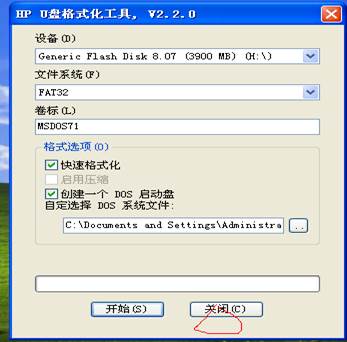
解壓縮后,雙擊HP優盤格式化工具HPUSBFW 2.20.exe,勾選如下圖所示。
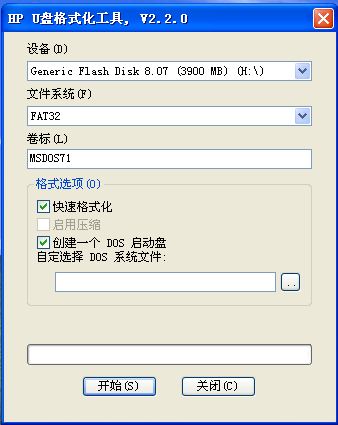
2. 點擊紅色三角添加DOS啟動文件

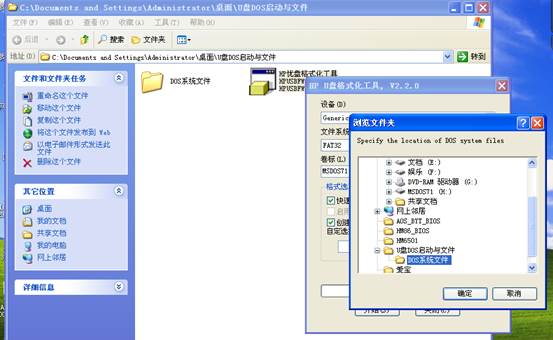
3. 選擇DOS系統文件,如下圖所示,點擊確定
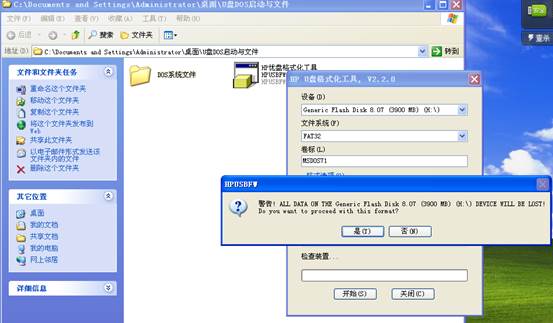
4.點擊開始,會彈出下圖所示對話框,點擊是,開始制作DOS啟動盤
5.點擊DOS啟動盤制作完成。
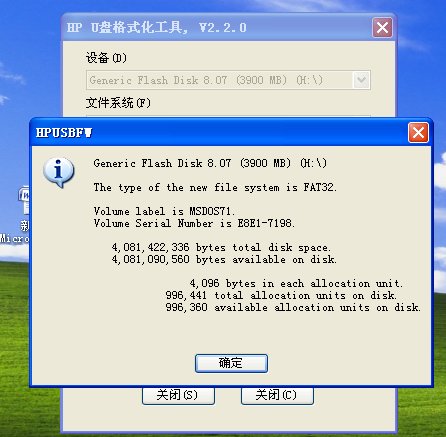
6.出現剛開始的界面點擊關閉,即可。
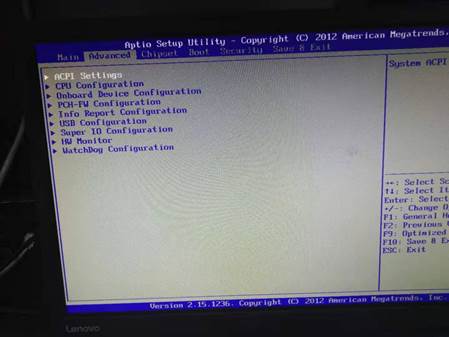
開機按Del鍵進入BIOS,選擇Advanced,如下圖所示:
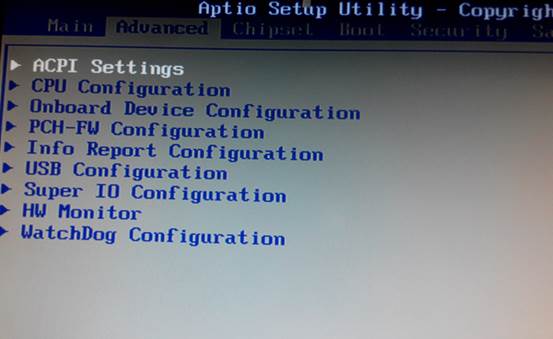
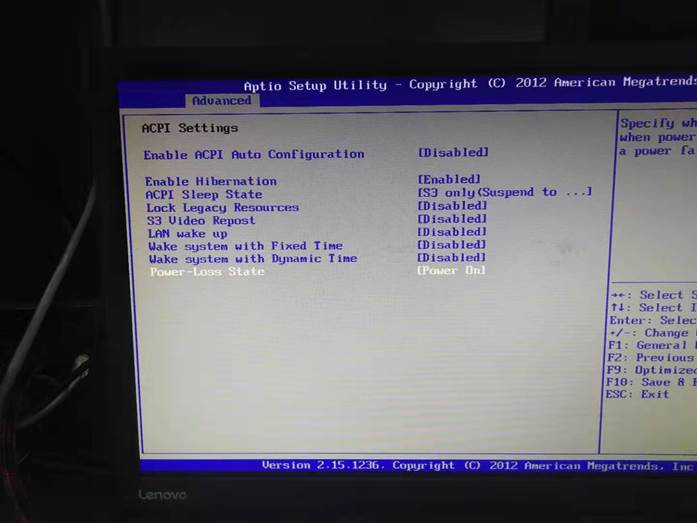
2.選擇ACPI Settings回車,進入下圖:

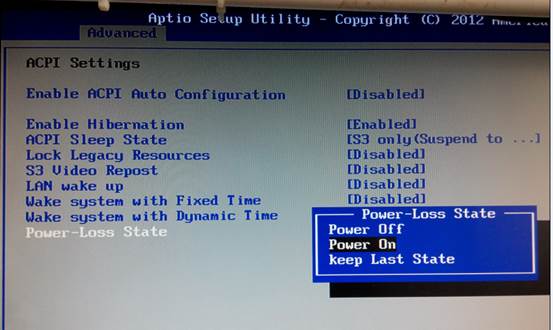
3.選擇Power-Loss State回車再選擇Power On回車,如下圖:
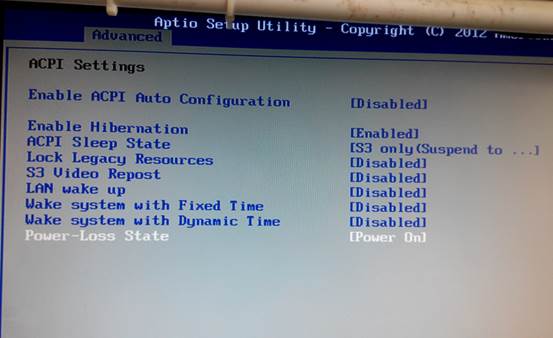
4.出現下圖所示畫面設置完成。
5.按F10保存設置退出即可。
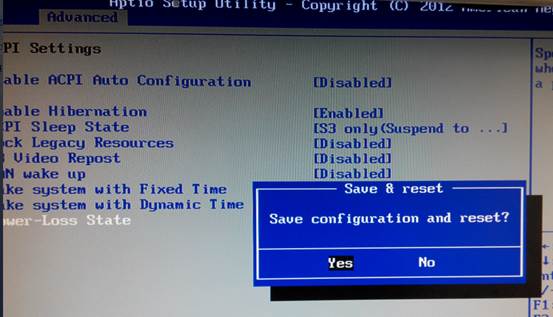
斷電后,再重新插上電源即可自動開機。
1. 解壓縮后,將H81文件夾拷貝到剛做好的DOS啟動盤中,將啟動盤插上電腦開機,按鍵盤del進入BIOS,選擇boot,再選擇Boot option #1回車,選擇U盤回車,如下圖所示:
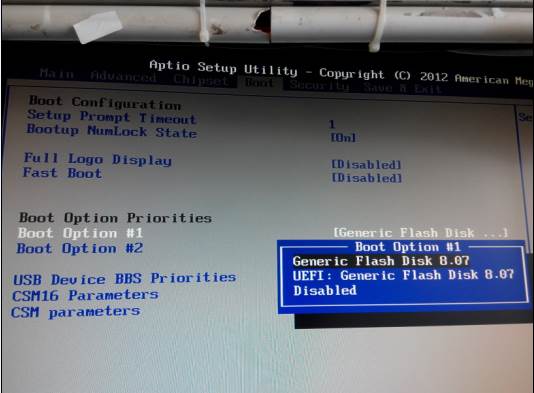
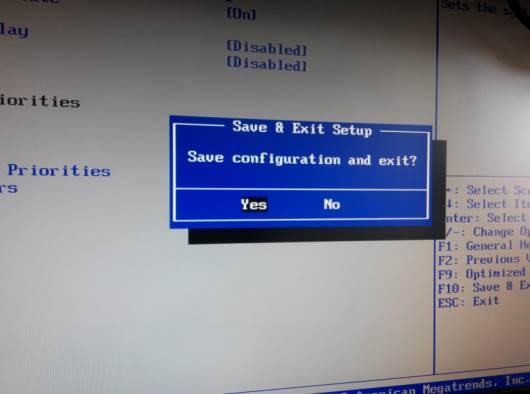
2. 按F10鍵,保存退出。
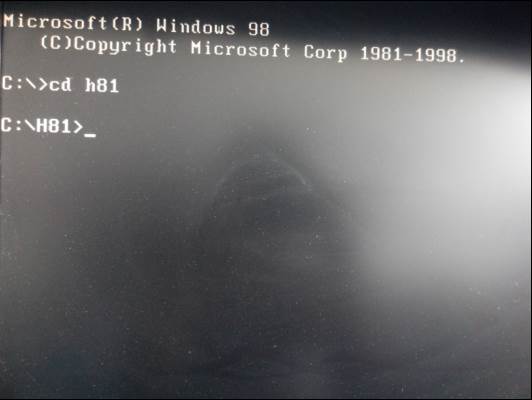
3. 進入DOS后,輸入命令:cd h81回車,如下圖所示:
4. 輸入1回車,即可刷BIOS,如下圖:
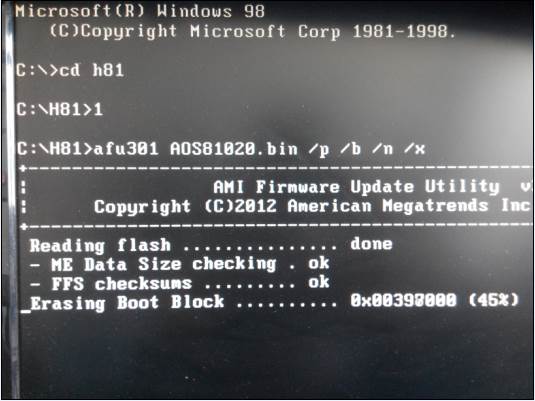
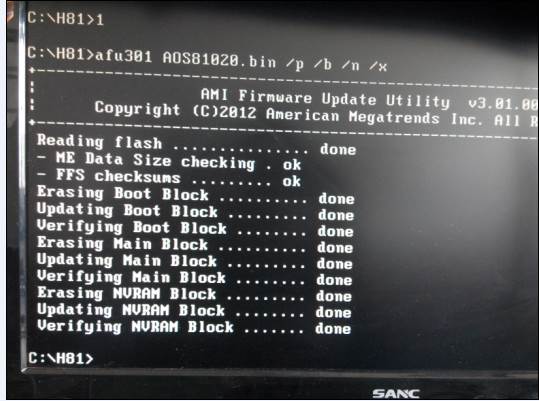
5.刷完BIOS后,關機重啟電腦即可。
OPS主板一鍵還原 和 Ctrl +F3備份操作步驟SOP
(1) 安裝大白菜軟件(詳見附件安裝包下載鏈接)且制作大白菜啟動U盤

(2) 開機快捷啟動選擇大白菜啟動U盤
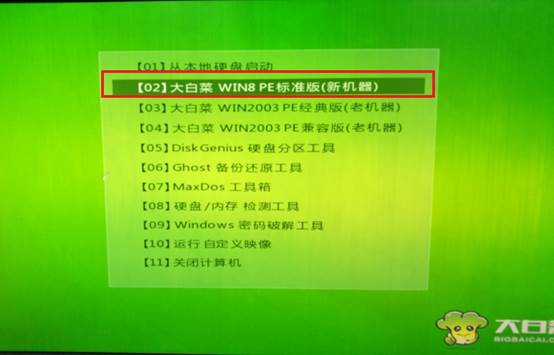
(3) 進入U盤后選擇Win8 PE,如圖1
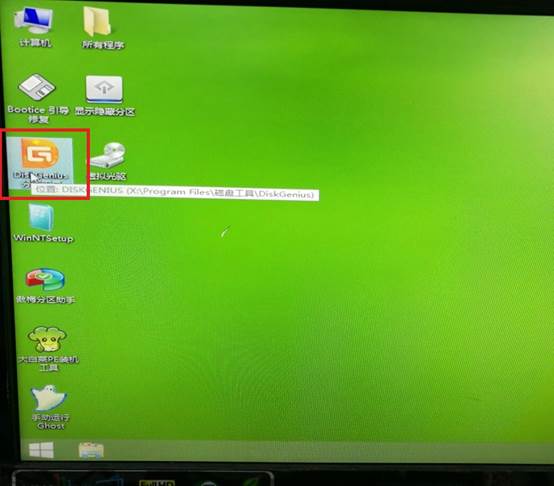
(4) 進入PE后打開DISKGENIUS軟件,如圖2
(5) 使用DISKGENIUS軟件刪除磁盤所有分區并點擊“保存更改”,如圖3
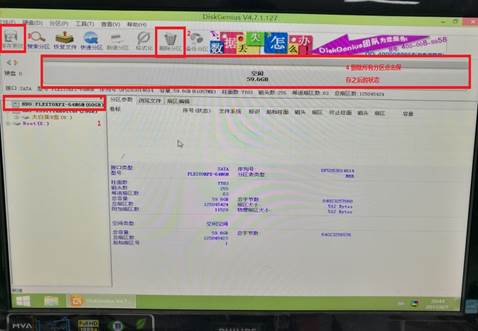
(6) 使用DISKGENIUS軟件新建分區1 格式FAT32,容量32G以內,如圖4
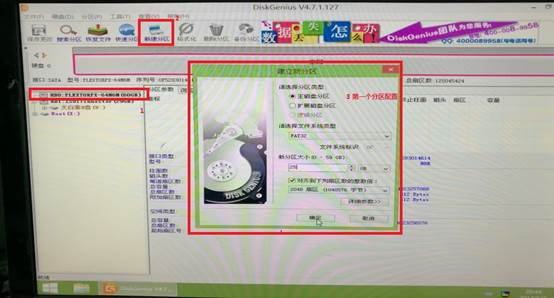
(7) 使用DISKGENIUS軟件新建分區2 格式NTFS,容量任意,如圖5
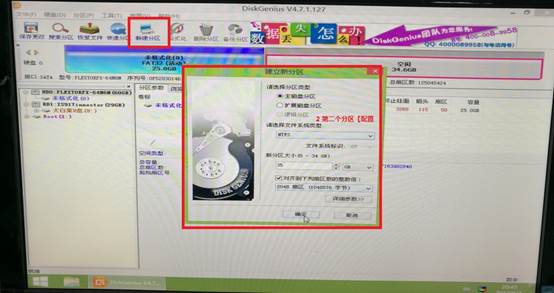
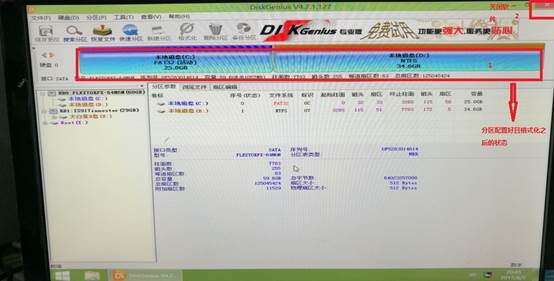
(8) 分區1、2設置完成之后,特別注意點擊“保存更改”,如圖6

(9) 點擊“保存更改”之后格式化分區1、2,如圖7

(10) 分區成功之后最終的顯示效果如圖:8,并關閉DISKGENIUS軟件
(11) 重啟大白菜Win8 PE,并再次進入Win8 PE中,點擊“計算機”查看分區狀態,如圖9(可點擊分區屬性查看分區格式是否正確)
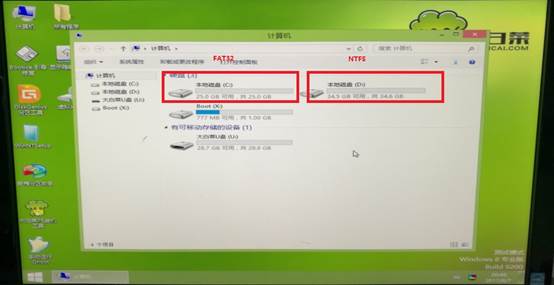
(12) 點擊“計算機”并修改分區1的盤符名稱,如圖10
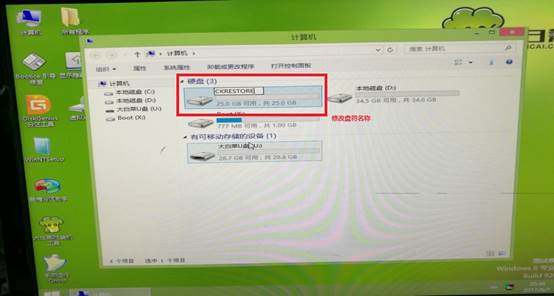
(13) 復制備份還原軟件與批處理到分區1中,如圖11

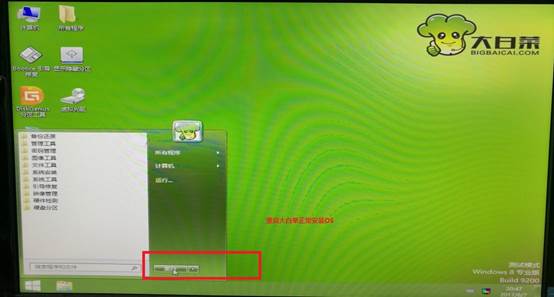
(14) 重啟大白菜Win8 PE,如圖12,正常安裝Win7, 32bit OS(光驅或者U盤安裝都可以)
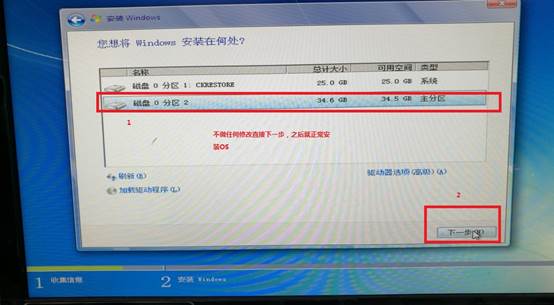
(15) 正常安裝系統到磁盤分區那里不做任何操作直接點擊“下一步”直到安裝OS成功進入OS,如圖:13
(16) 重啟OS按熱鍵Ctrl+F3直到出現自動備份系統界面出現(備份系統操作),如圖:14 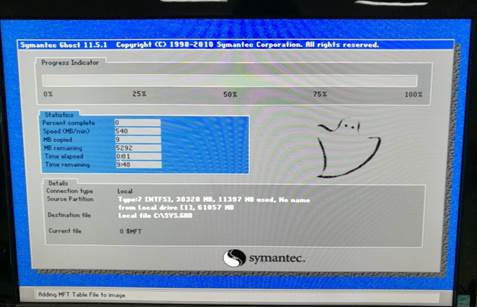
(17) 備份系統成功之后自動重啟進入OS
(18) 重啟OS按主板GPIO Button 直到出現自動還原系統界面出現(還原系統操作),如圖:15
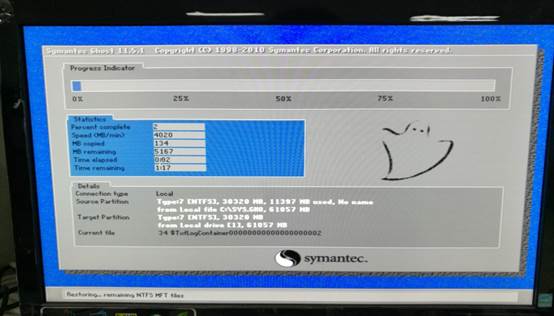
(19) 還原系統成功之后自動重啟進入OS
備注:(1)備份還原系統建議:Win7 Ultimate 32bit OS
(2)如果備份/還原過程中出現報錯提示,建議執行多次備份/還原操作,一般還原過程中容易出錯(備份鏡像導致的問題);
(3)OPS主板測試該功能,BISO的考察點1:Ctrl+F3(備份) 、Ctrl+F4(還原)有效
BISO的考察點2:按GPIO Button自動出現還原系統界面有效,至于備份/還原是否成功BIOS無法控制!
難點(1):分區完成之后和安裝完OS之后,磁盤管理器中始終不允許出現100M文件大小的,保留分區;
工作前準備:①一個8G左右的usb2.0 U盤 ②另準備一臺能正常工作的電腦
U啟動軟件下載鏈接:https://pan.baidu.com/s/1YFUixxeeKzsTsB9fBPumbg 提取碼:lpbl
或者找我們銷售直接QQ或郵件文件傳送!(該軟件為綠色軟件,直接執行就行,不用安裝)
將U盤插在正常工作的電腦上,并將所要安裝的系統iso文件拷貝硬盤里,記住文件路徑!
制作前記得關閉殺毒軟件和360等軟件,以免拒絕工作!
第一步 選擇軟件最上面主菜單 ISO模式
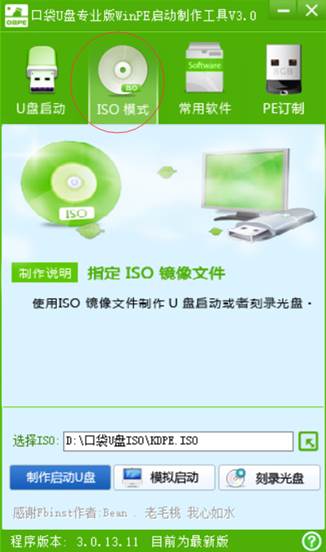
第二步 點擊下圖箭頭按鈕 并選擇所拷貝進來的系統ISO文件 點擊打開
(教程中以Win7中文專業版為例)
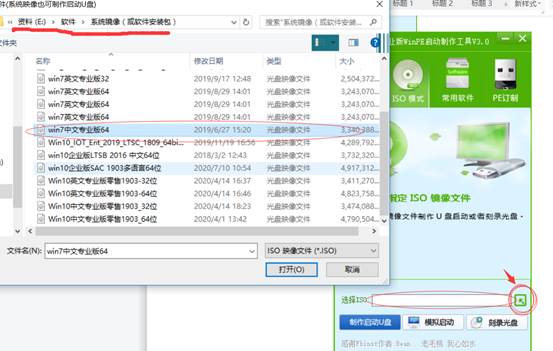
第三步 點擊 制作啟動U盤 進入制作界面
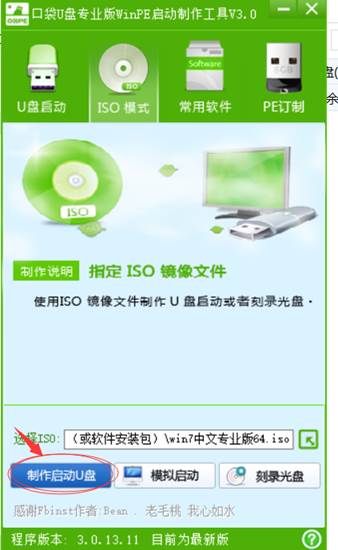
第四步 一定要先點擊 格式化 再點擊 寫入 開始
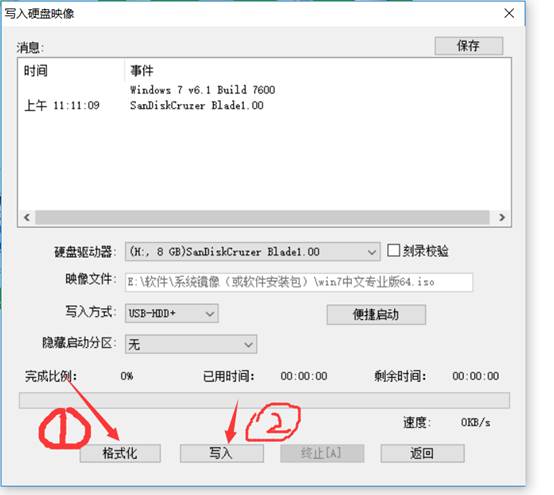
第五步 靜等制作成功,即可享受跟光盤一樣的安裝方式, (安裝時候記得設置BIOS第一啟動項為USB)
H110AG BIOS設置指引
開機按住鍵盤DEL 鍵進入BIOS 界面,
第一項、Main : 選著SYSTEM Date 進行時間設置。



第二項、Advanced 高級管理 設置
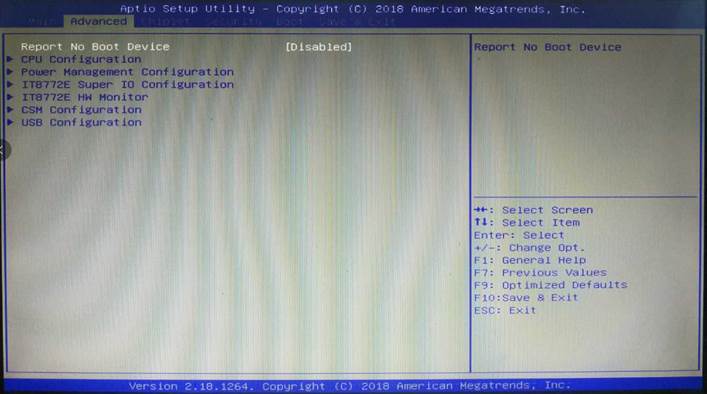
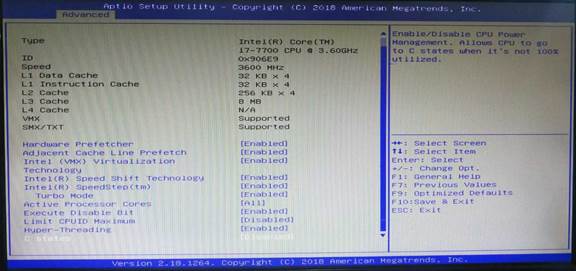
CPU configuration(CPU配置設置)
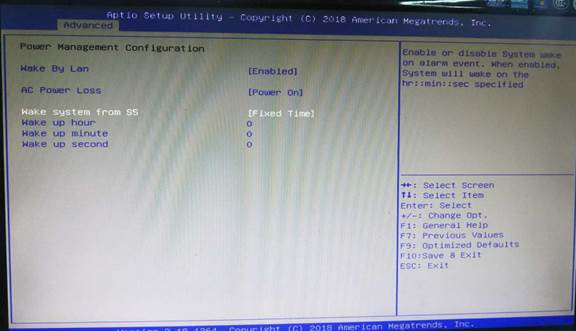
 Power Management Configuration(電源管理設置)


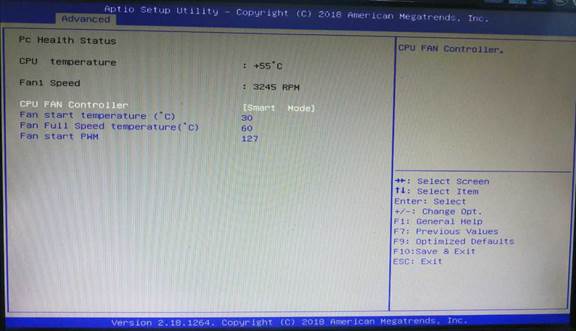
IT8772E HW Monitor(風扇轉速模式 設置)

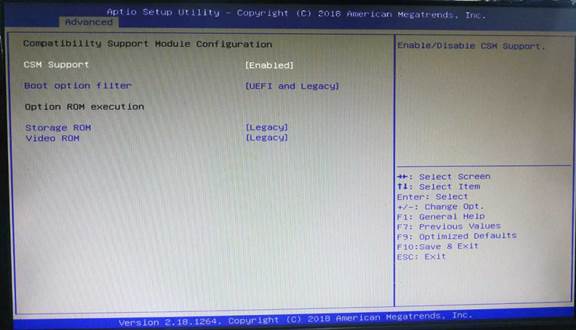
CSM Configuration
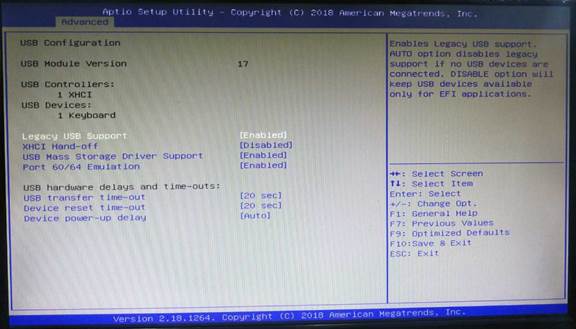
USB Configuration(USB管理設置)
第三項、Chipset 芯片組管理設置
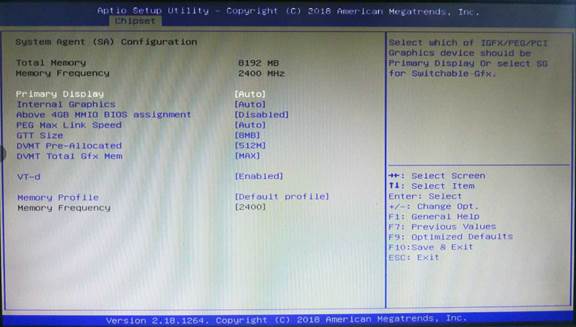
SYSTEM Agent (SA)Configuration
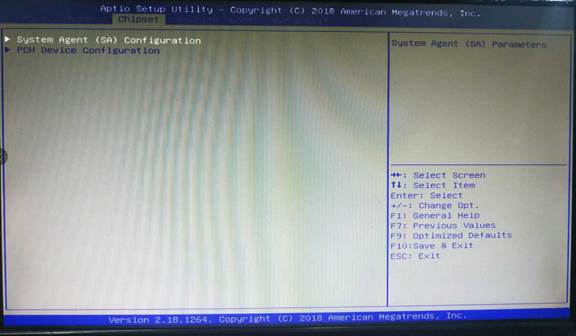
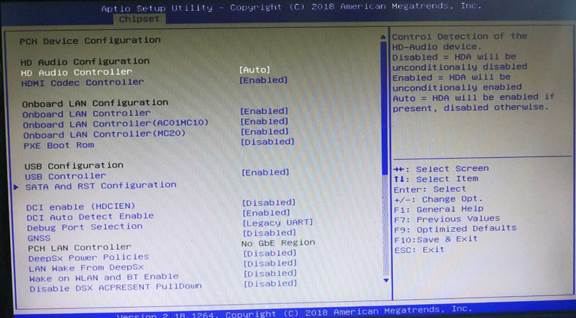
PCH Device Configuration
第四項、Security(安全性設置 bios密碼設置)
第五項、boot(啟動選項設置 )
也可以使用快捷鍵 F7進行啟動選擇

第五項、Save & Exit(保存與退出設置 )
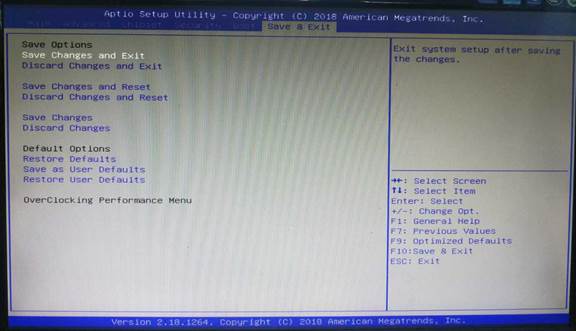
設置完成后需要保存,重啟。快捷鍵F10 也可以保存。
H110AG BIOS設置指引
開機按住鍵盤DEL 鍵進入BIOS 界面,
第一項、Main : 選著SYSTEM Date 進行時間設置。


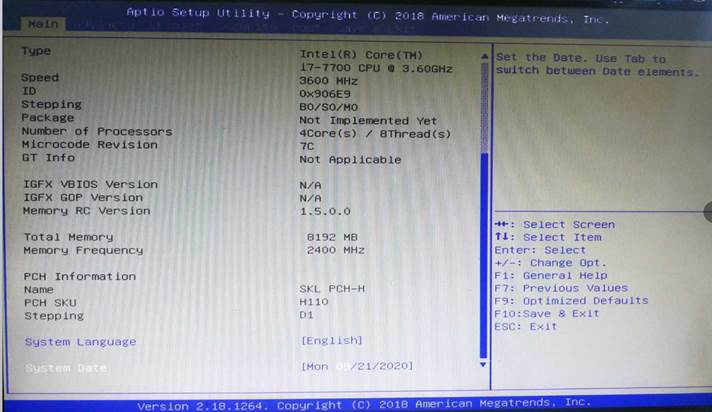
第二項、Advanced 高級管理 設置
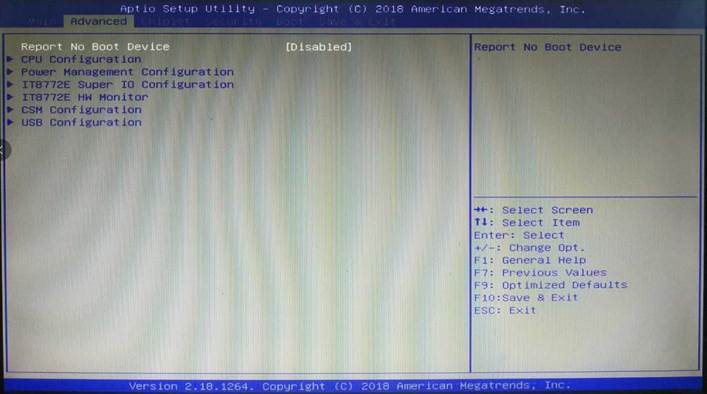
CPU configuration(CPU配置設置)
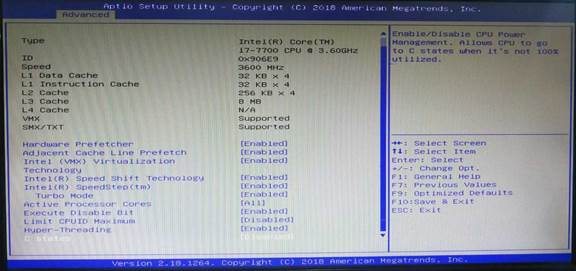
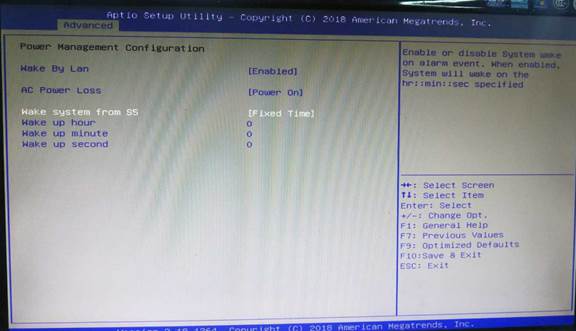
 Power Management Configuration(電源管理設置)


IT8772E HW Monitor(風扇轉速模式 設置)

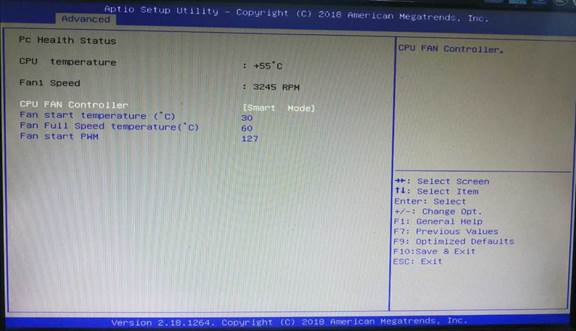
CSM Configuration
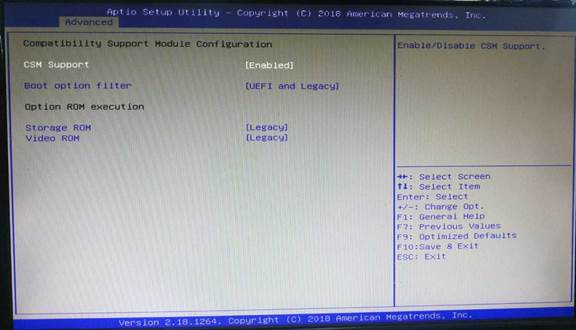
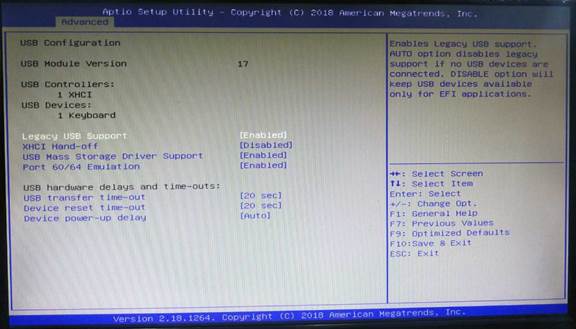
USB Configuration(USB管理設置)
第三項、Chipset 芯片組管理設置
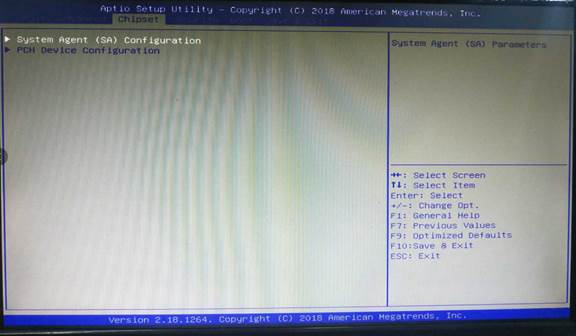
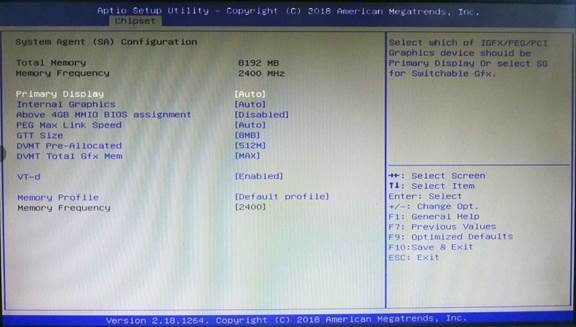
SYSTEM Agent (SA)Configuration
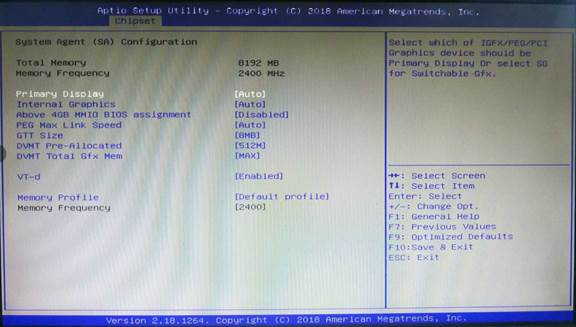
PCH Device Configuration
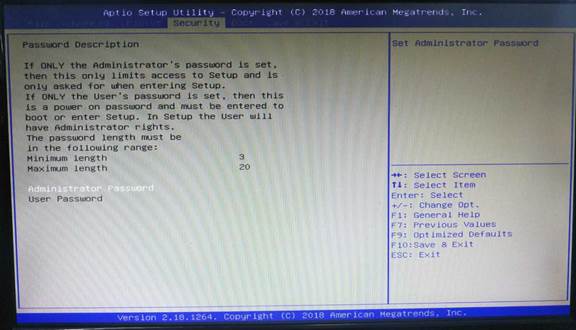
第四項、Security(安全性設置 bios密碼設置)
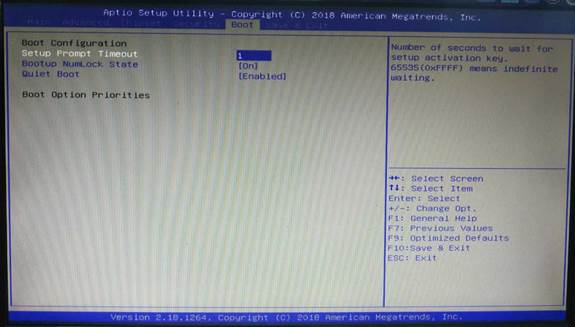
第五項、boot(啟動選項設置 )
也可以使用快捷鍵 F7進行啟動選擇
第五項、Save & Exit(保存與退出設置 )
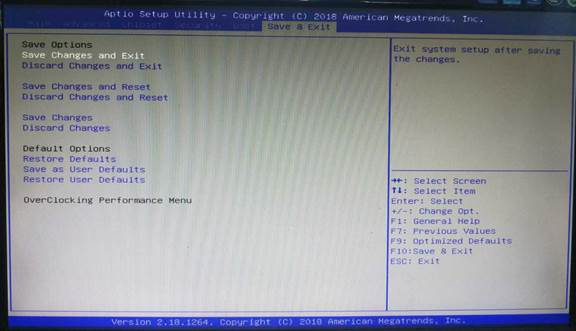
設置完成后需要保存,重啟。快捷鍵F10 也可以保存。
Hm86 BIOS設置指引
開機按住鍵盤DEL 鍵進入BIOS 界面,
第一項、Main : 選著SYSTEM Date 進行時間設置。


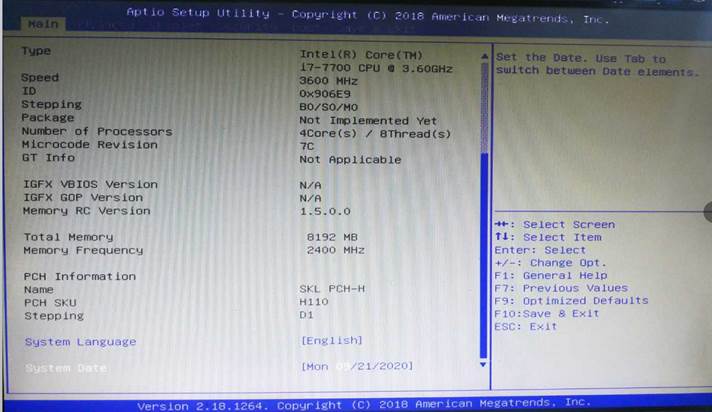
第二項、Advanced 高級管理 上電自啟 設置

(風扇轉速模式 設置)
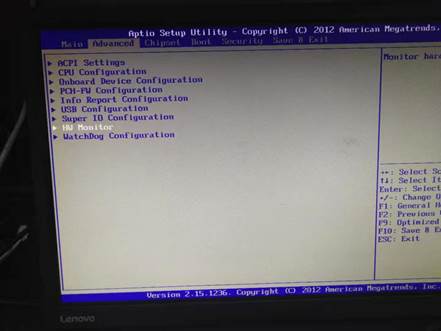

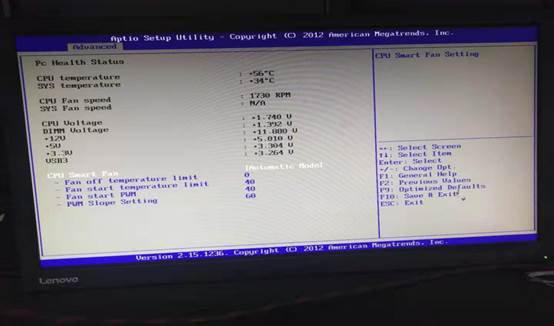

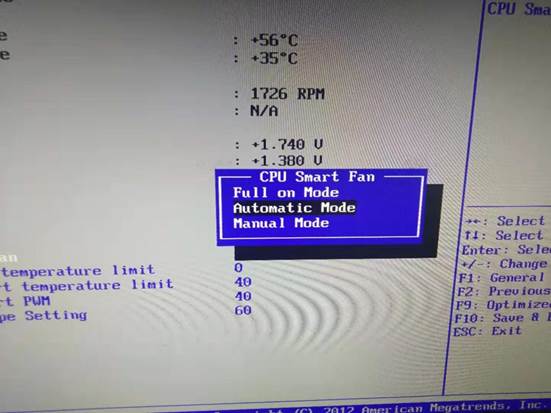

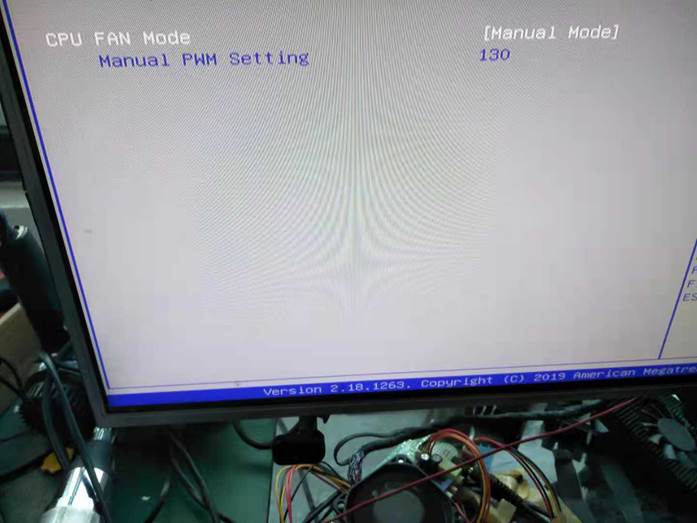
Save & Exit(保存與退出設置 )重啟。快捷鍵F10 也可以保存。
HM86D02整機風扇噪音降速解決方法
一、bios設置 說明
1.開機按住鍵盤DEL鍵 進入BIOS,按左右鍵選擇Advanced,再選擇 HW Monitor選項;
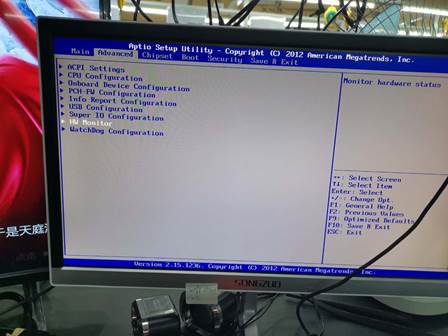
二.設置風扇溫度參數
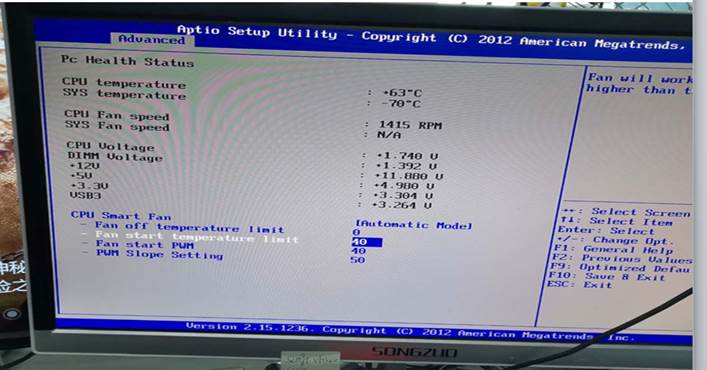
(1) 按上下鍵選擇CPU Smart Fan選項。 設置為Automatic Mode模式。如下圖:
(2) 將Fan-start-temperature-Limit 溫度值設置為40 ,如下圖:
(3) 將Fan Start pwm溫度值設置為 40,如下圖:
(4) 將Pwm Slope Setting溫度值設置為 50或60,如下圖:
三.保存設置
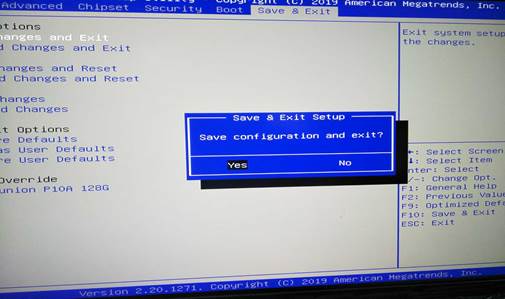
1.全部設置完成后,按鍵盤左右鍵,選擇Save & Exit選項保存并退出。也可以直接按F10,選擇yes保存。
SKLUK6 BIOS設置指引
開機按住鍵盤DEL 鍵進入BIOS 界面,
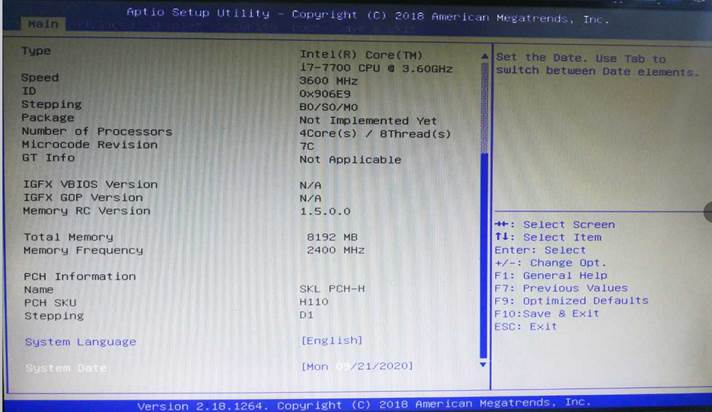
第一項、Main : 選著SYSTEM Date 進行時間設置。


第二項、Advanced 高級管理 上電自啟 設置
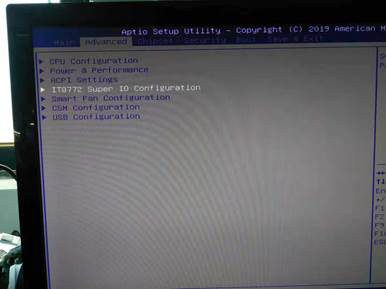

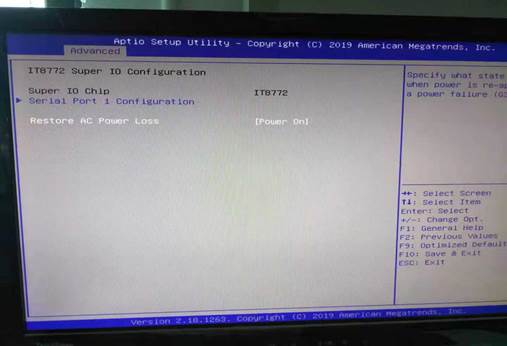
(風扇轉速模式 設置)

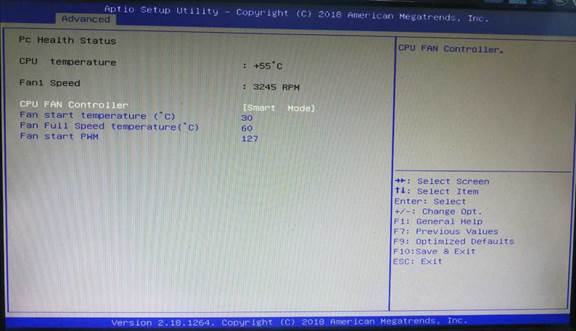
Save & Exit(保存與退出設置 )重啟。快捷鍵F10 也可以保存。
1.如果之前沒有安裝過設備驅動,則需要以下操作提示:
打開Release_DriverAssitant文件夾,運行DriverInstall.exe,如下圖:
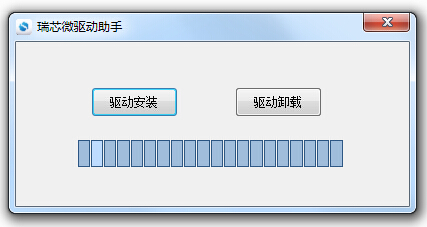
2.點擊驅動安裝,電腦系統會自動安裝驅動:
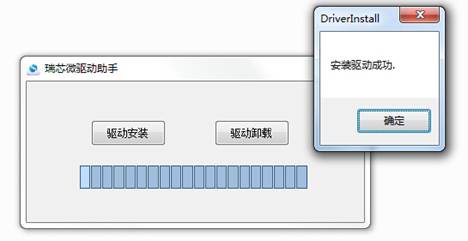
3.大約2-3分鐘左右就可以驅動安裝完成,點確認, 這樣,就完成了USB設備的驅動安裝。
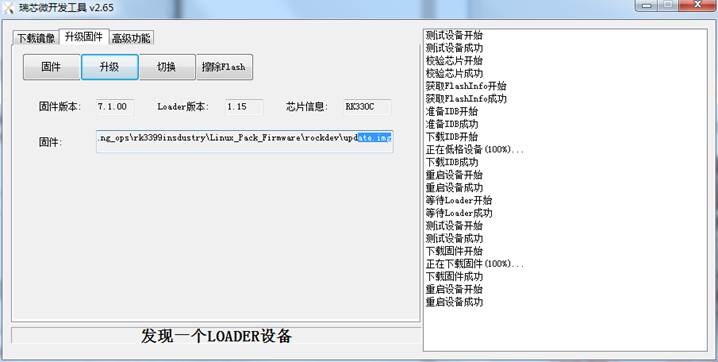
1.打開AndroidTool_Release_v2.65文件夾, 運行AndroidTool.exe,如下圖:
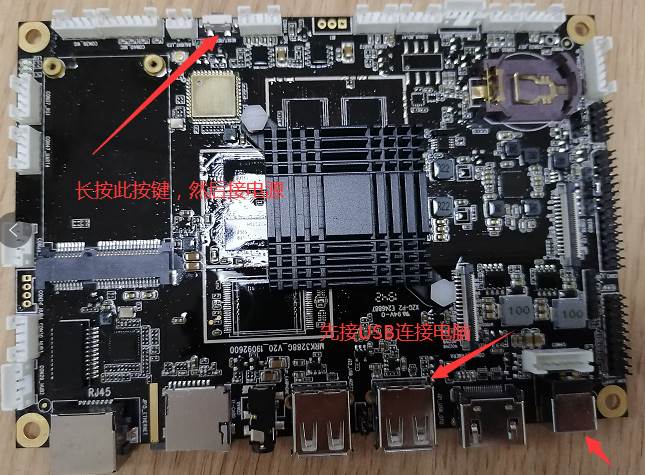
2.按住UBOOT按鈕不放,將主板的OTG-USB口通過USB線連接到PC USB端口,然后主板12V電源輸入通電,。相應的按鈕位置如圖所示:
3.如果主板進入升級模式,如下圖所示,圖中的下方會提示”發現一個LOADER設備”,發現有提示”發現一個LOADER設備”就可以松開按鍵,不需再按了,如果是顯示其他的提示說明主板還沒有進入升級模式,需重新按上一個方法步驟操作.
4.進入升級模式后操作如下:
選擇固件升級選項,然后點擊固件,導入固件升級包:
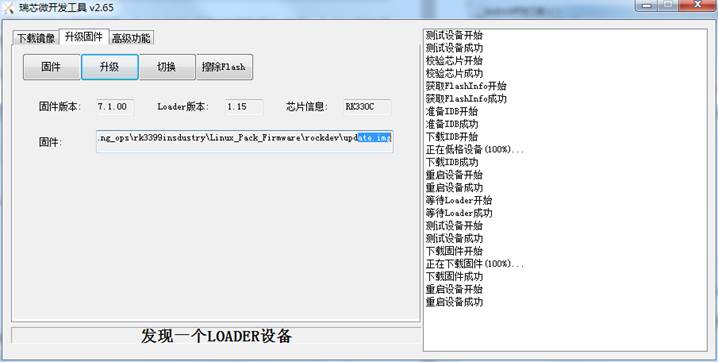
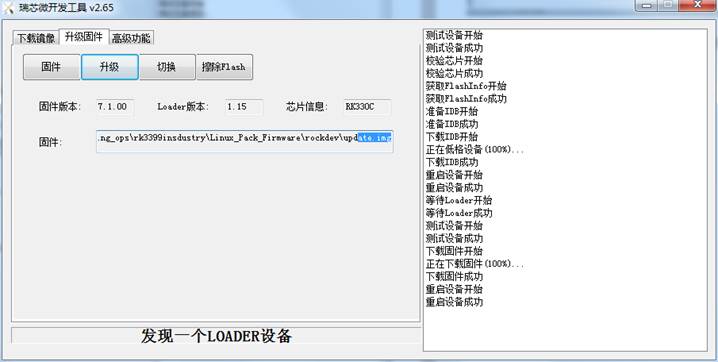
5.點擊升級,主板開始升級,如下圖所示:
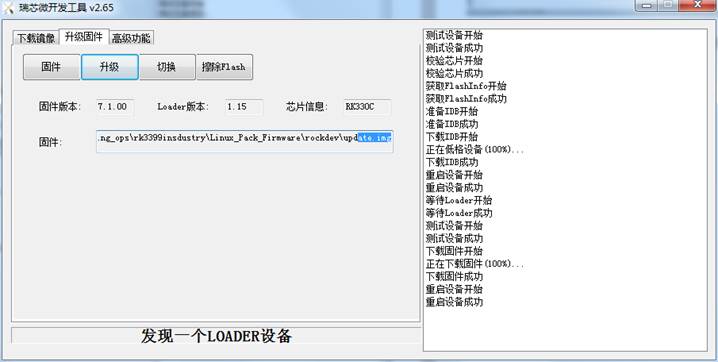

6.升級提示到100%,說明升級成功了,重新斷電啟動就可以進入開機模式了
1.如果之前沒有安裝過設備驅動,則需要以下操作提示:
打開Release_DriverAssitant文件夾,運行DriverInstall.exe,如下圖:

2.點擊驅動安裝,電腦系統會自動安裝驅動:
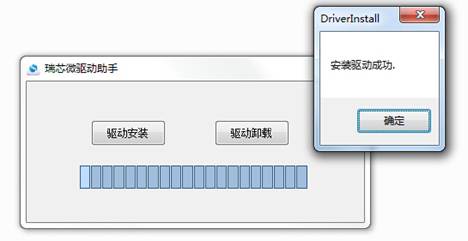
3.大約2-3分鐘左右就可以驅動安裝完成,點確認, 這樣,就完成了USB設備的驅動安裝。
1.打開AndroidTool_Release_v2.65文件夾, 運行AndroidTool.exe,如下圖:
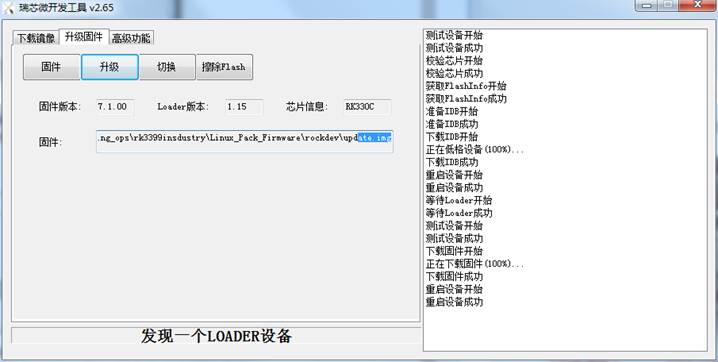
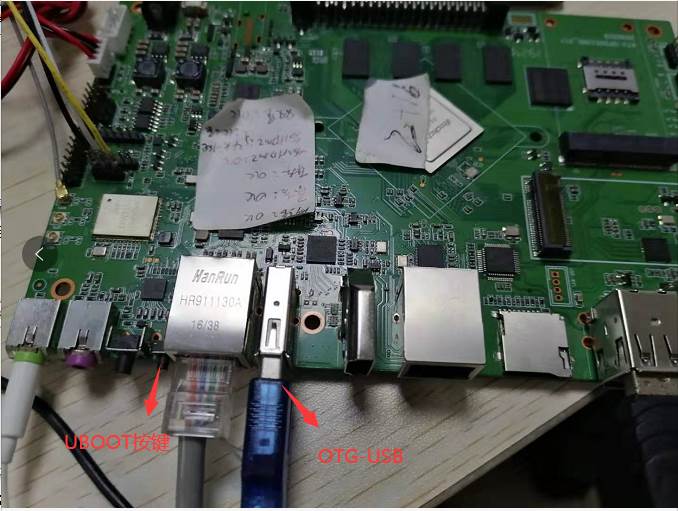
2.按住UBOOT按鈕不放,將主板的OTG-USB口通過USB線連接到PC USB端口,然后主板12V電源輸入通電,。相應的按鈕位置如圖所示:
3.如果主板進入升級模式,如下圖所示,圖中的下方會提示”發現一個LOADER設備”,發現有提示”發現一個LOADER設備”就可以松開按鍵,不需再按了,如果是顯示其他的提示說明主板還沒有進入升級模式,需重新按上一個方法步驟操作.
4.進入升級模式后操作如下:
選擇固件升級選項,然后點擊固件,導入固件升級包:
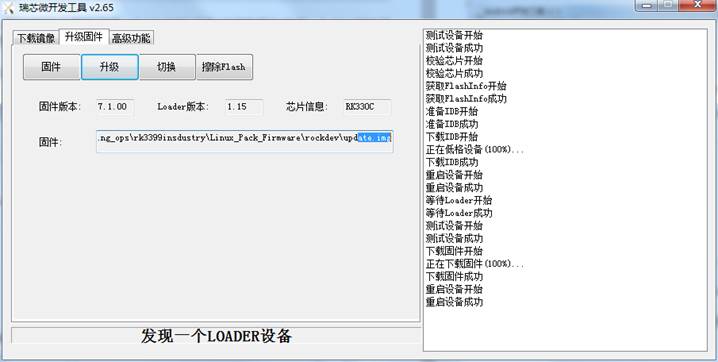
5.點擊升級,主板開始升級,如下圖所示:
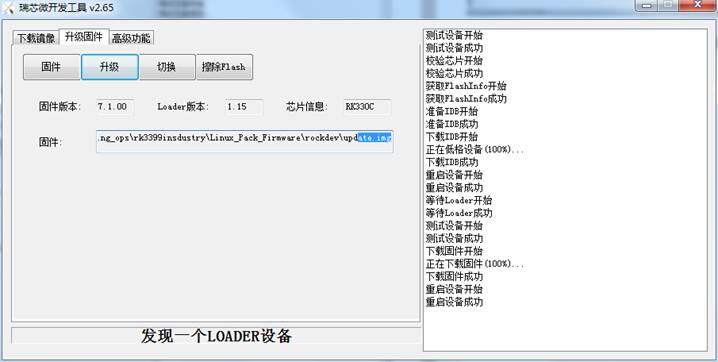
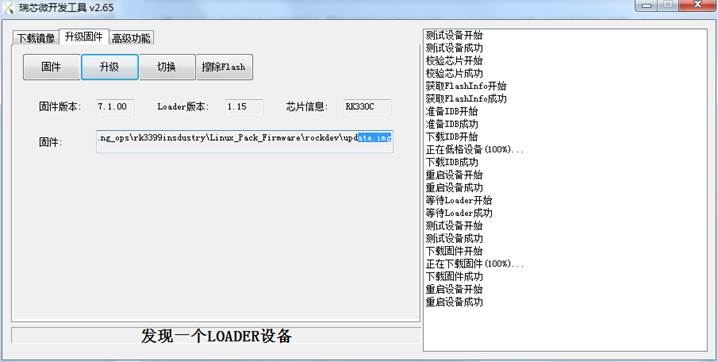
6.升級提示到100%,說明升級成功了,重新斷電啟動就可以進入開機模式了
1.如果之前沒有安裝過設備驅動,則需要以下操作提示:
打開Release_DriverAssitant文件夾,運行DriverInstall.exe,如下圖:

2.點擊驅動安裝,電腦系統會自動安裝驅動:
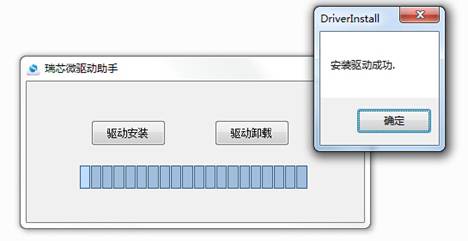
3.大約2-3分鐘左右就可以驅動安裝完成,點確認, 這樣,就完成了USB設備的驅動安裝。
1.打開AndroidTool_Release_v2.65文件夾, 運行AndroidTool.exe,如下圖:
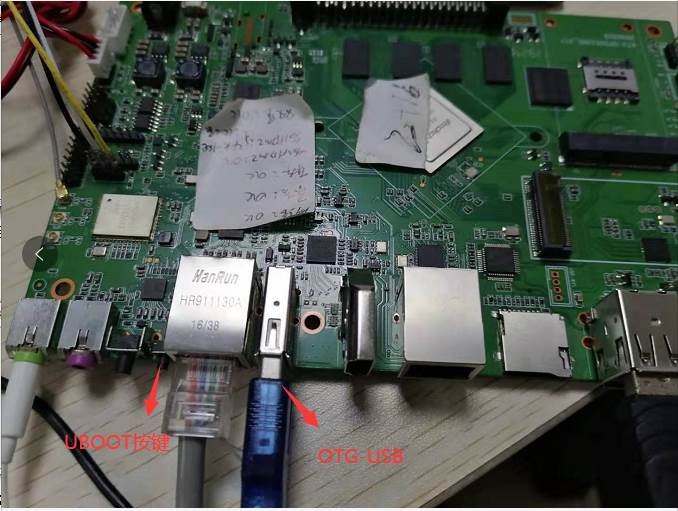
2.按住UBOOT按鈕不放,將主板的OTG-USB口通過USB線連接到PC USB端口,然后主板12V電源輸入通電,。相應的按鈕位置如圖所示:
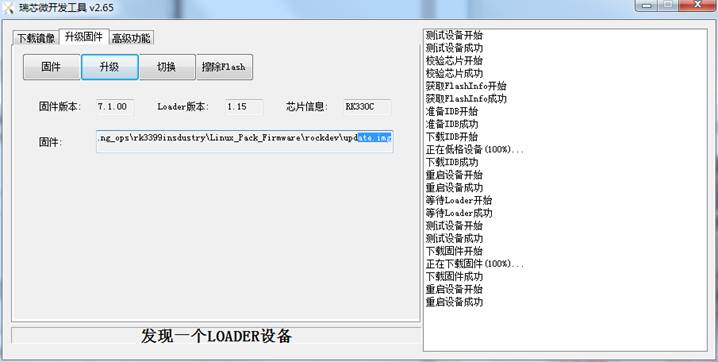
3.如果主板進入升級模式,如下圖所示,圖中的下方會提示”發現一個LOADER設備”,發現有提示”發現一個LOADER設備”就可以松開按鍵,不需再按了,如果是顯示其他的提示說明主板還沒有進入升級模式,需重新按上一個方法步驟操作.
4.進入升級模式后操作如下:
選擇固件升級選項,然后點擊固件,導入固件升級包:
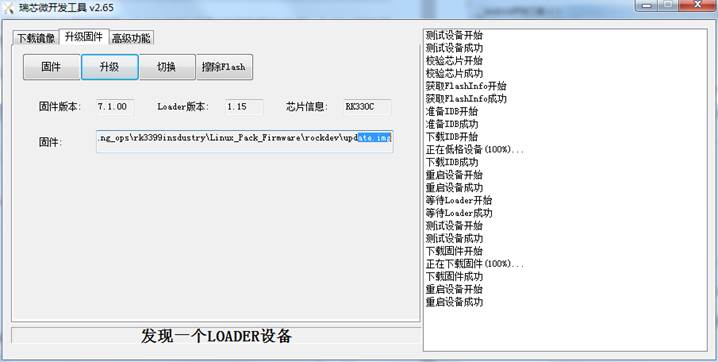
5.點擊升級,主板開始升級,如下圖所示:
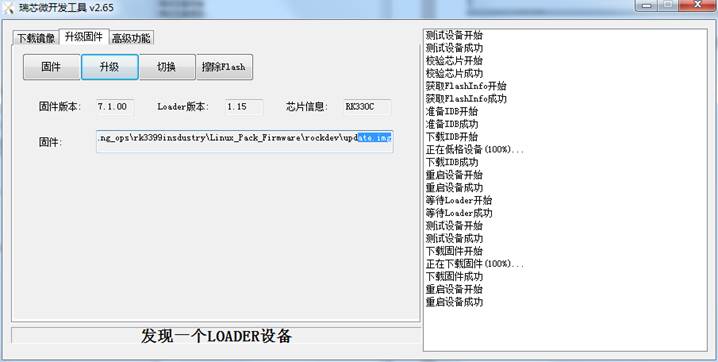

6.升級提示到100%,說明升級成功了,重新斷電啟動就可以進入開機模式了
1.如果之前沒有安裝過設備驅動,則需要以下操作提示:
打開Release_DriverAssitant文件夾,運行DriverInstall.exe,如下圖:
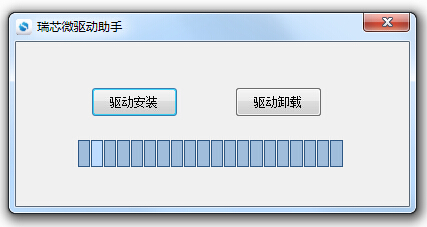
2.點擊驅動安裝,電腦系統會自動安裝驅動:

3.大約2-3分鐘左右就可以驅動安裝完成,點確認, 這樣,就完成了USB設備的驅動安裝。
1.打開AndroidTool_Release_v2.65文件夾, 運行AndroidTool.exe,如下圖:
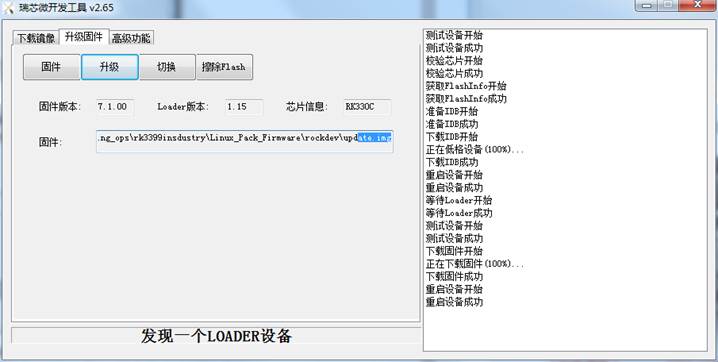
2.按住UBOOT按鈕不放,將主板的OTG-USB口通過USB線連接到PC USB端口,然后主板12V電源輸入通電,。相應的按鈕位置如圖所示:
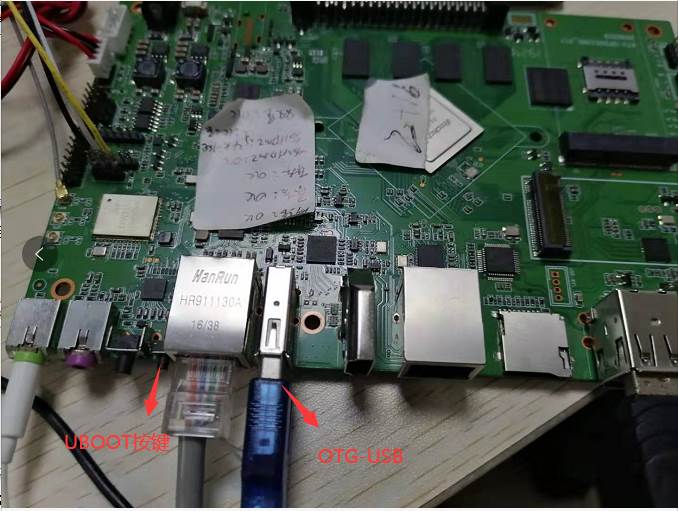
3.如果主板進入升級模式,如下圖所示,圖中的下方會提示”發現一個LOADER設備”,發現有提示”發現一個LOADER設備”就可以松開按鍵,不需再按了,如果是顯示其他的提示說明主板還沒有進入升級模式,需重新按上一個方法步驟操作.
4.進入升級模式后操作如下:
選擇固件升級選項,然后點擊固件,導入固件升級包:
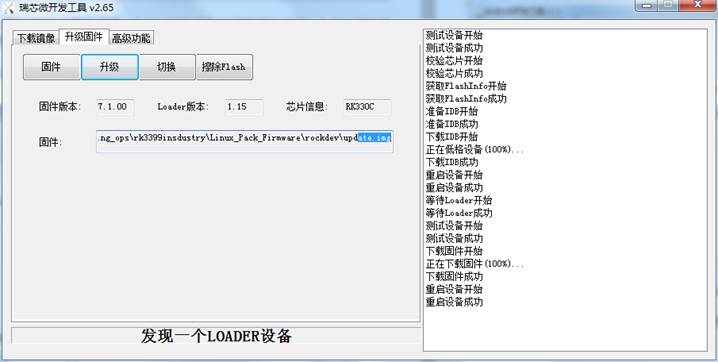
5.點擊升級,主板開始升級,如下圖所示:
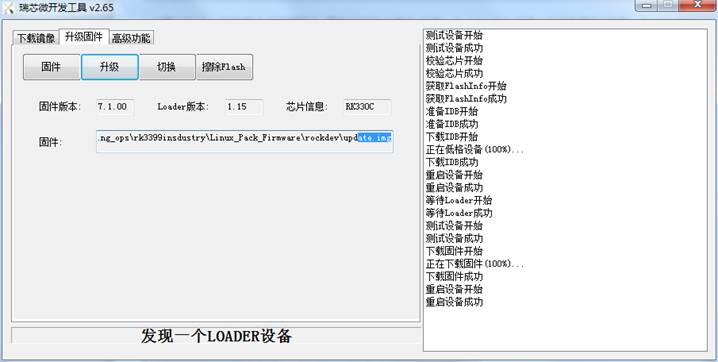
6.升級提示到100%,說明升級成功了,重新斷電啟動就可以進入開機模式了
第一章 上電自啟
1、開機按”DEL”鍵進入BIOS,如下圖所示: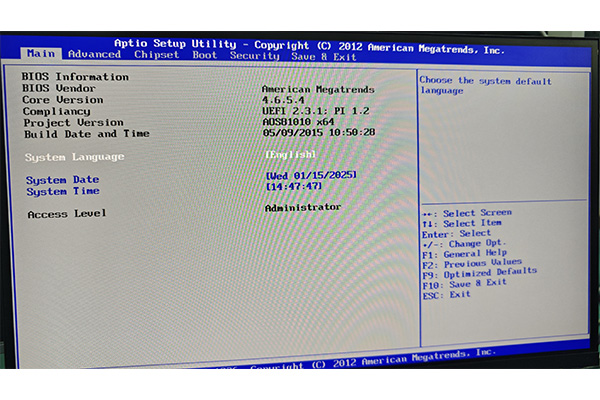
2、選擇“Advanced---->ACPI Settings”菜單,如下圖所示: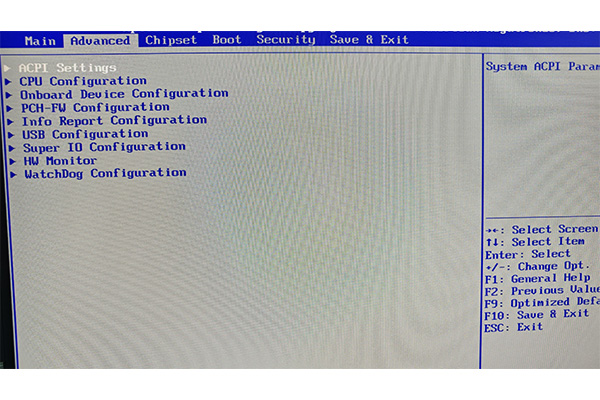
3、按“Enter”進入選項后,找到“Power Loss State--->Power on”,如下圖所示: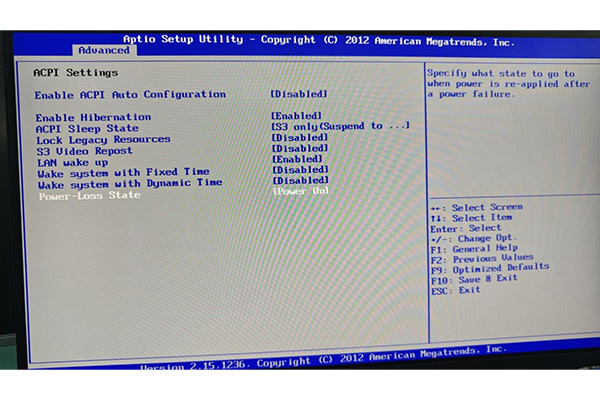
4、按“Enter”鍵后,接著按“F10”鍵保存,等機器開機進入系統后再關機,來電自啟就設置完成了
第二章 定時開機
1、開機按”DEL”鍵進入BIOS,如下圖所示:

2、選擇“Advanced---->ACPI Settings”菜單,如下圖所示: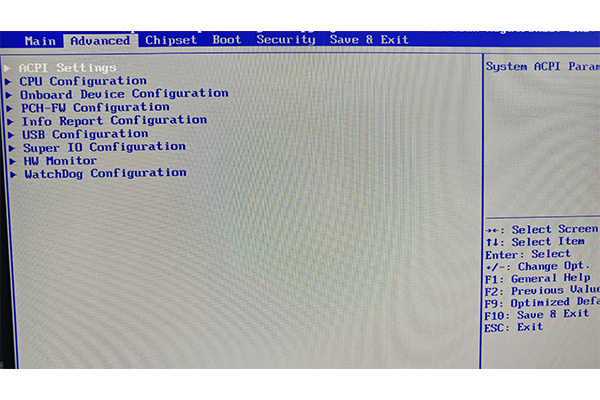
3、按“Enter”進入選項后,找到“Wake sys tem with Fixed Time---->Enabled”,如下圖所示: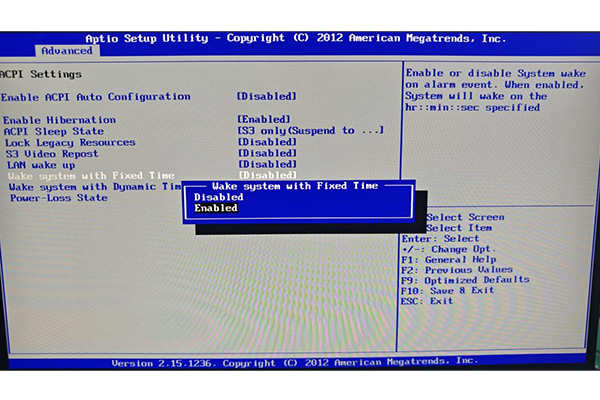
4、假如設置每天10點10分,如下圖所示: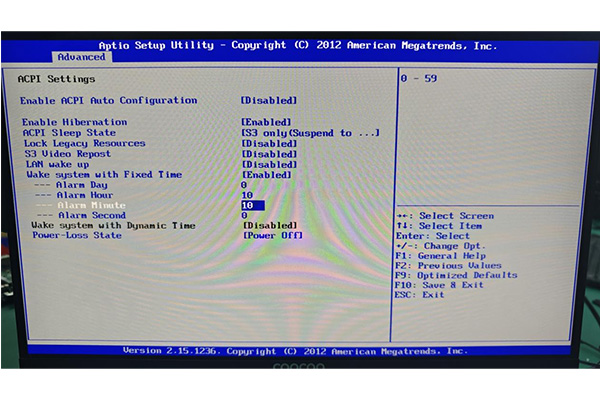 ALarm Day:每天
ALarm Hour: 小時
ALarm Minute:分鐘
ALarm Second:秒
5、按“Enter”鍵后,接著按“F10”鍵保存,等機器開機進入系統后再關機,定時開機就設置完成了(注意:以BIOS里時間為準,設置完成后不能斷電)
1、開機按”DEL”鍵進入BIOS,如下圖所示: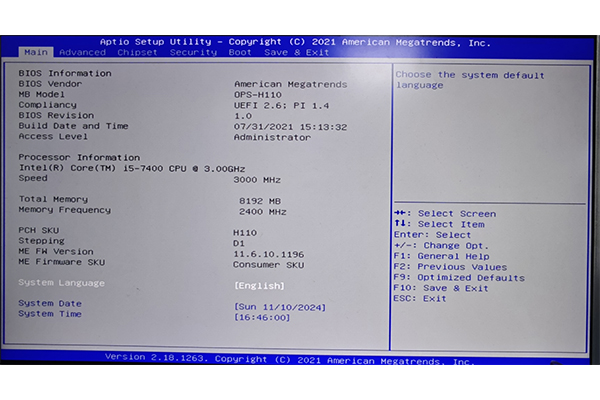
2、選擇“Advanced---->IT8772E Super IO Configuration”菜單,如下圖所示: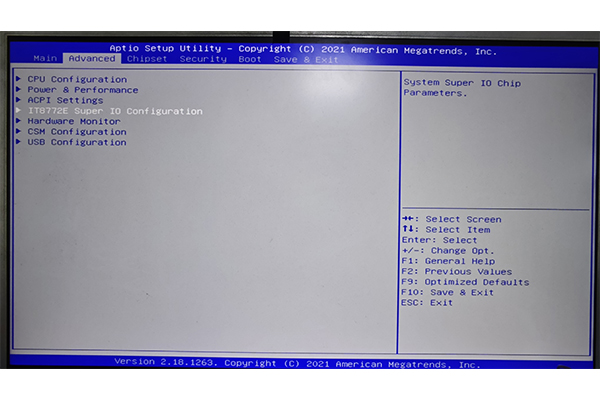
3、按“Enter”進入選項后,找到“Restore AC Power Loss--->Power on”,如下圖所示: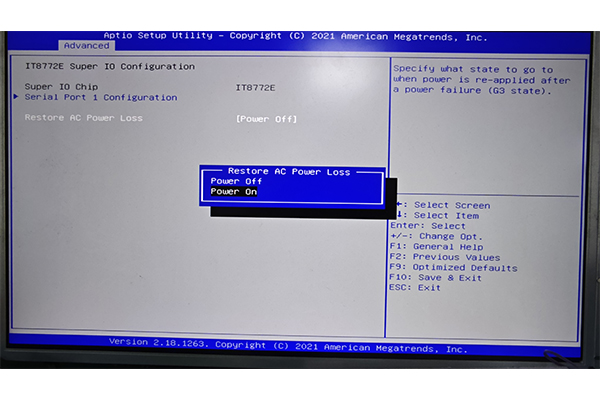
4、按“Enter”鍵后,接著按“F10”鍵保存,等機器開機進入系統后再關機,來電自啟就設置完成了
第一章 定時開機
1、開機按”DEL”鍵進入BIOS,如下圖所示: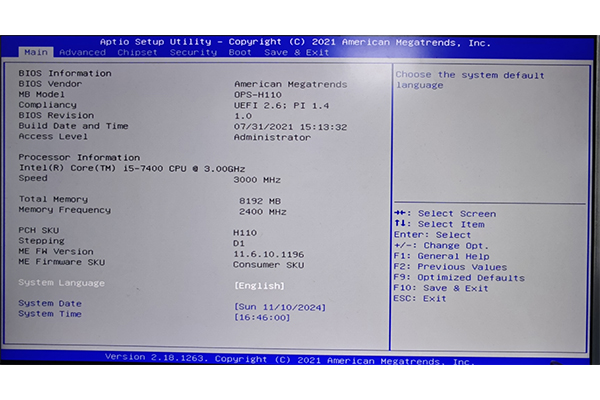
2、選擇“Advanced---->APCI Settings”,如下圖所示里的第三個選項: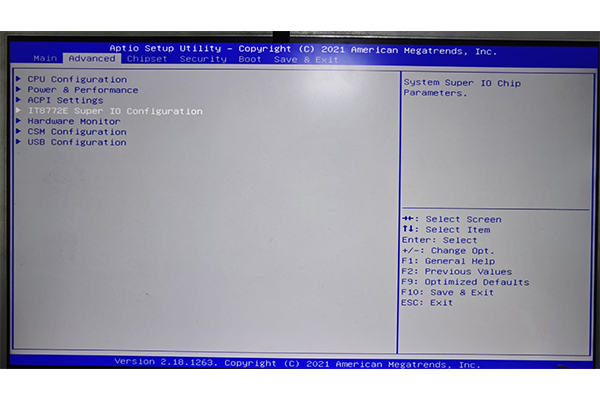
3、進入后選擇“進入后,選擇“Wake System from S5 --->enabled”,如下圖所示: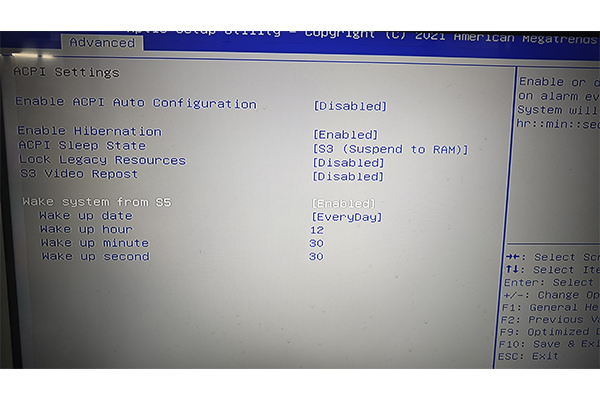
4、假如設置每天9點40,如下圖所示: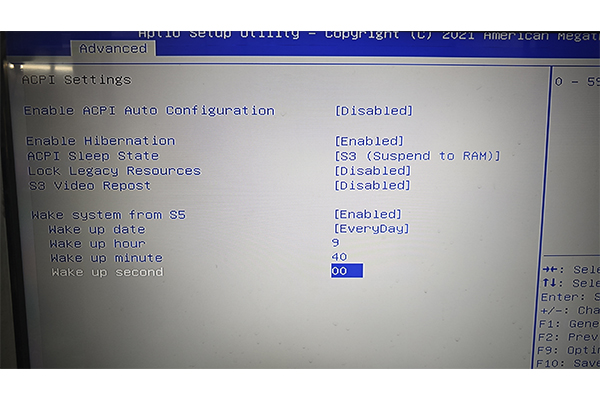 Wake up date::每天
Wake up hour:小時
Wake up minute: 分鐘
Wake up second : 秒
5、按“Enter”鍵后,接著按“F10”鍵保存,等機器開機進入系統后再關機,定時開機就設置完成了(注意:過程中不能斷電)
第一章上電自啟
1、開機按”DEL”鍵進入BIOS,如下圖所示: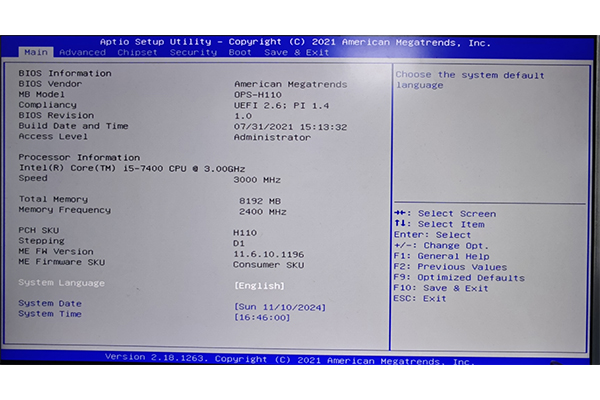
2、選擇“Advanced---->IT8772E Super IO Configuration”菜單,如下圖所示: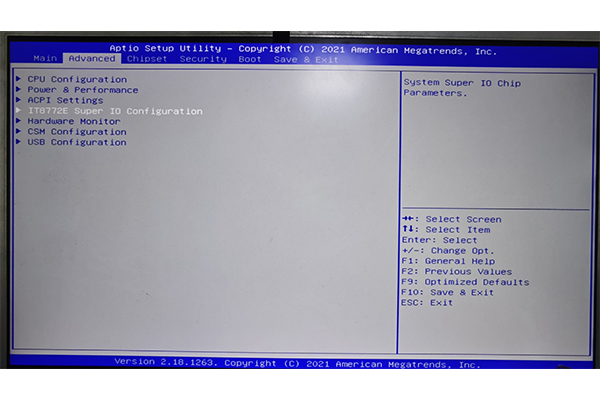
3、按“Enter”進入選項后,找到“Restore AC Power Loss--->Power on”,如下圖所示: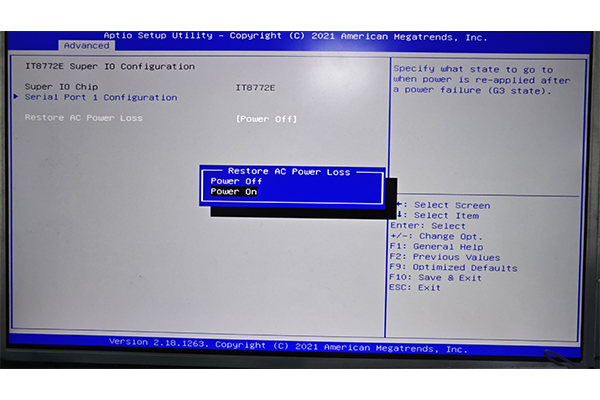
4、按“Enter”鍵后,接著按“F10”鍵保存,等機器開機進入系統后再關機,來電自啟就設置完成了
第二章 定時開機
1、開機按”DEL”鍵進入BIOS,如下圖所示: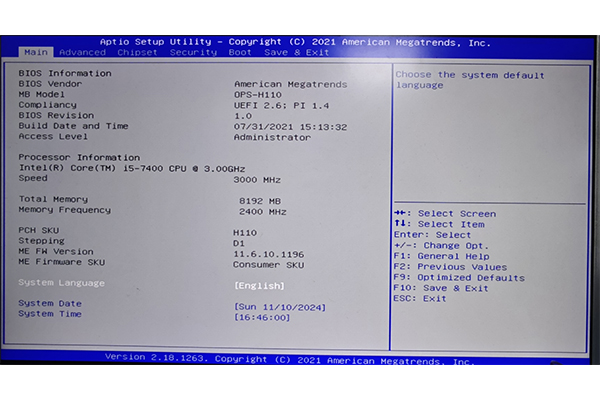
2、選擇“Advanced---->APCI Settings”,如下圖所示里的第三個選項: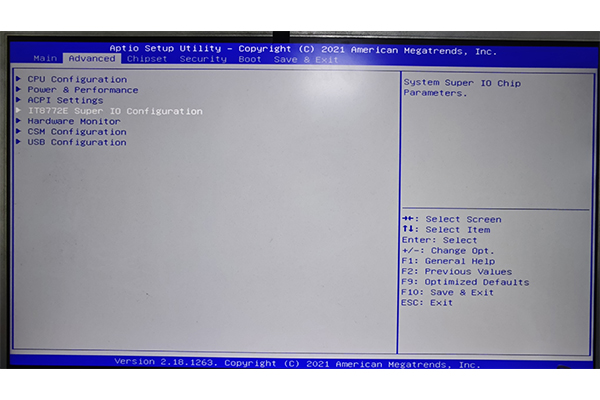
3、進入后選擇“進入后,選擇“Wake System from S5 --->enabled”,如下圖所示: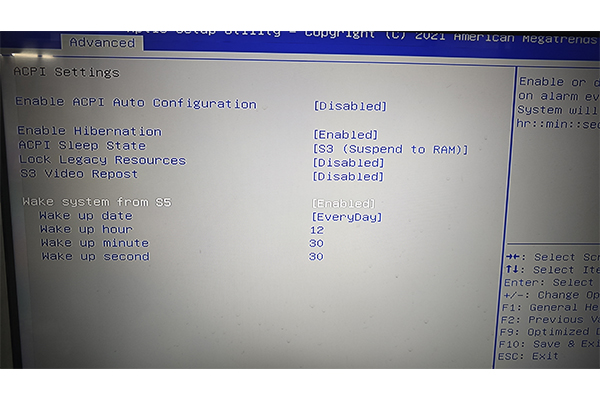
4、假如設置每天9點40,如下圖所示:
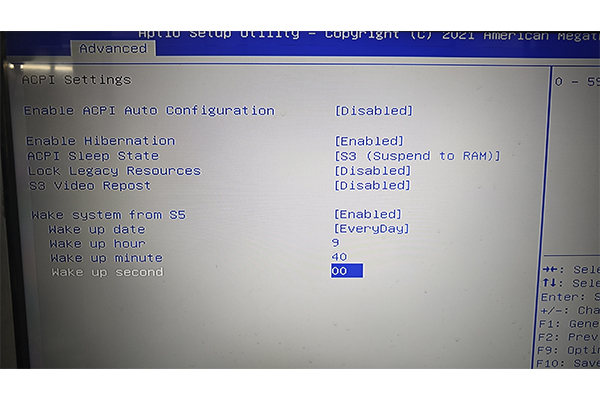
Wake up date::每天
Wake up hour:小時
Wake up minute: 分鐘
Wake up second : 秒
5、按“Enter”鍵后,接著按“F10”鍵保存,等機器開機進入系統后再關機,定時開機就設置完成了(注意:過程中不能斷電)
第一章 上電自啟
1、開機按”DEL”鍵進入BIOS,如下圖所示: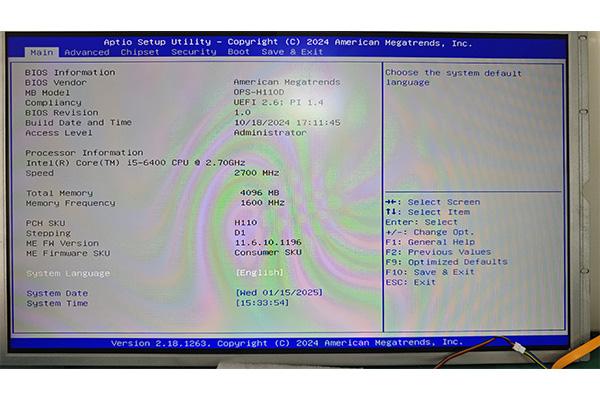
2、選擇“Advanced---->IT8784E Super IO Configuration”菜單,如下圖所示: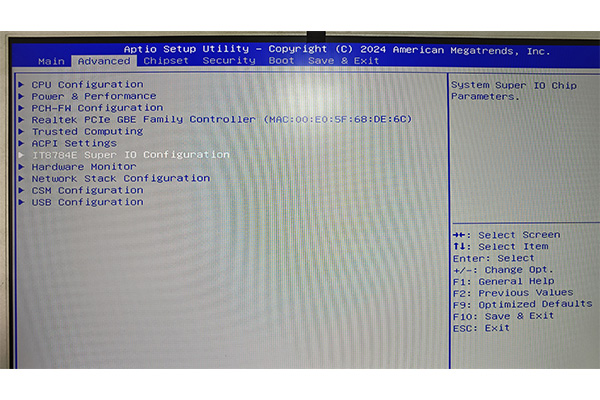
3、按“Enter”進入選項后,找到“Restore AC Power Loss--->Power on”,如下圖所示: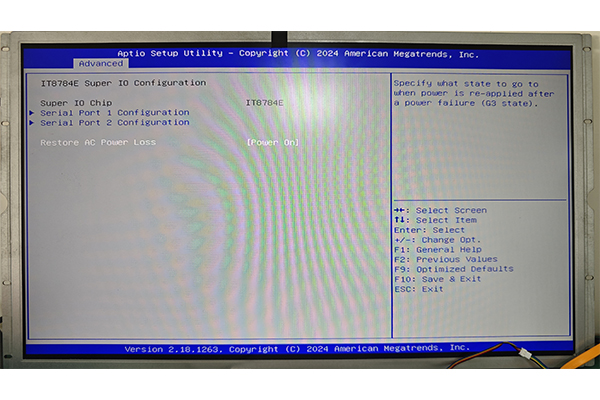
4、按“Enter”鍵后,接著按“F10”鍵保存,等機器開機進入系統后再關機,來電自啟就設置完成了
第二章 定時開機
1、開機按”DEL”鍵進入BIOS,如下圖所示: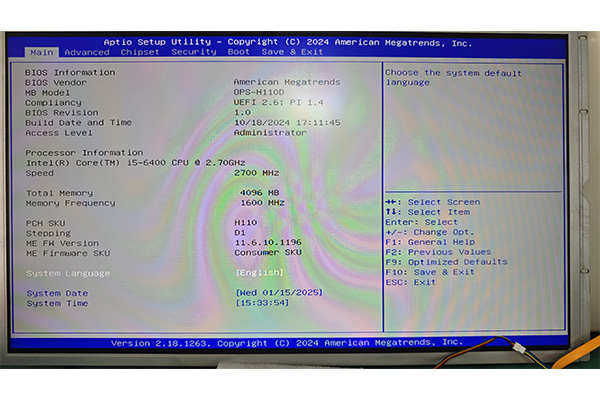
2、選擇“Advanced-->ACPI Settings”,如下圖所示:
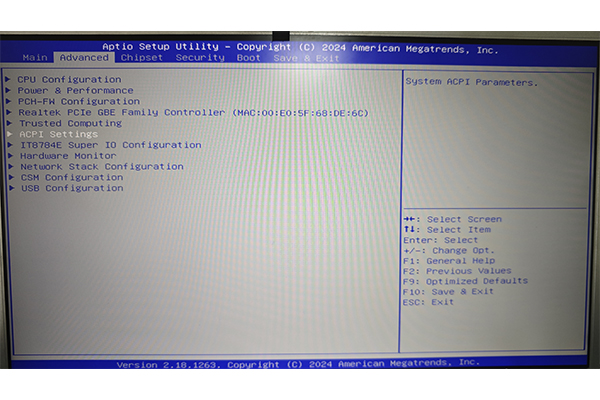
3、進入后,選擇“System from S5 --->enabled”,如下圖所示:
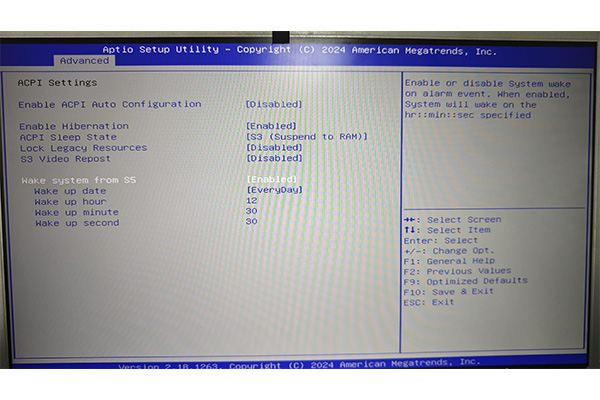
4、假如設置每天11點25,如下圖所示: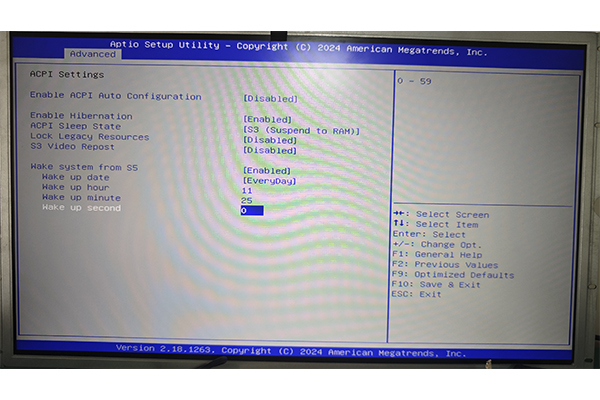
Wake up date::每天
Wake up hour:小時
Wake up minute: 分鐘
Wake up second : 秒
4、按“Enter”鍵后,接著按“F10”鍵保存,等機器開機進入系統后再關機,定時開機就設置完成了(注意:以BIOS里面的時間為準,設置完成后不能斷電)
第一章 上電自啟
1、開機按“DEL”鍵,進入BIOS主界面,如下圖所示: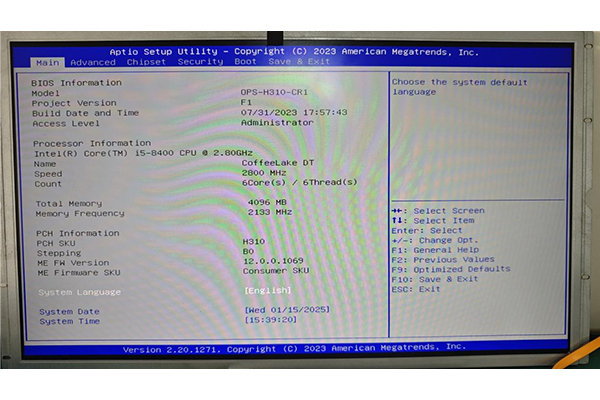
2、選擇“Advanced--->IT8784E Super IO Configuration”,如下圖所示:
3、進入菜單后,選擇“Restore AC Power Loss--->Power on”選項,設置完成后,如下圖所示: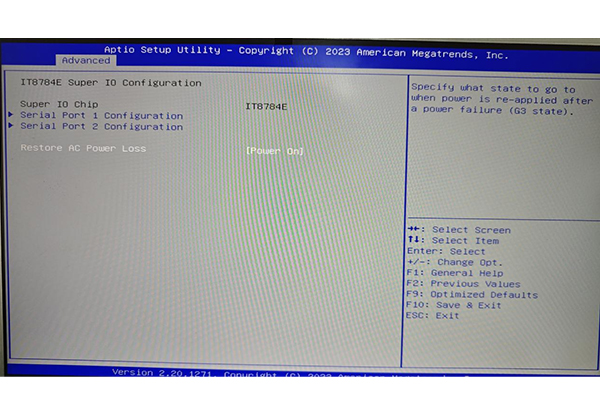
4、按“F10”保存,讓機器正常開機進入系統后,上電自啟設置完成。
第二章 定時開機
1、開機按“DEL”鍵,進入BIOS主界面,如下圖所示: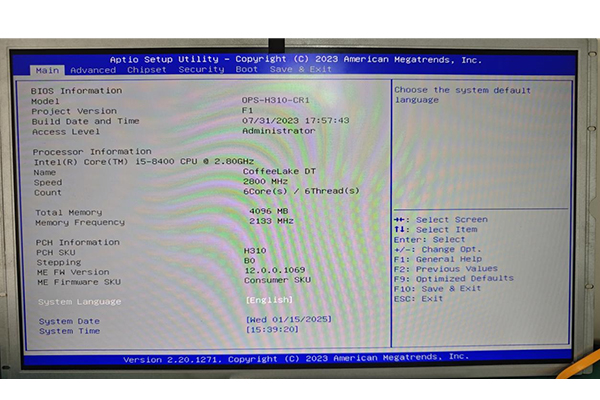
2、選擇“Advanced-->ACPI Settings”,如下圖所示: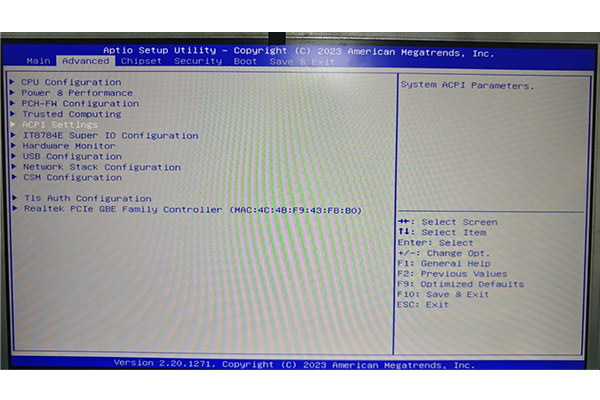
3、進入后,選擇“Wake System from S5 --->enabled”,如下圖所示: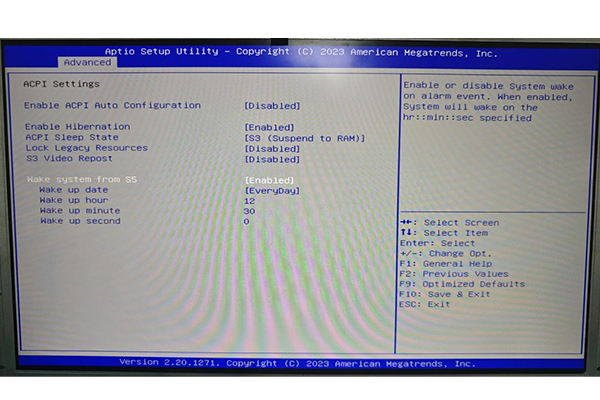
4、假如設置每天下午6點19分,如下圖所示: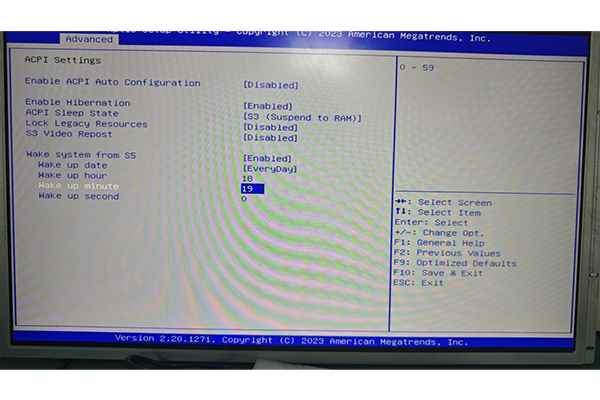
Wake up date::每天
Wake up hour:小時
Wake up minute: 分鐘
Wake up second : 秒
5、按“Enter”鍵后,接著按“F10”鍵保存,等機器開機進入系統后再關機,定時開機就設置完成了(注意:以BIOS里面的時間為準,設置完成后不能斷電)
第一章 上電自啟
1、開機按“DEL”鍵,進入BIOS主界面,如下圖所示: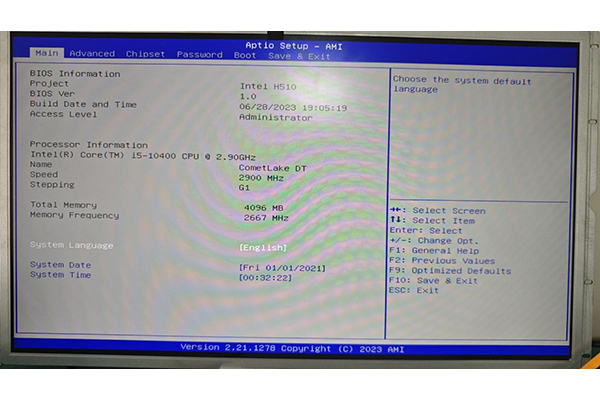
2、選擇“Advanced--->Super IO Configuration”,如下圖所示: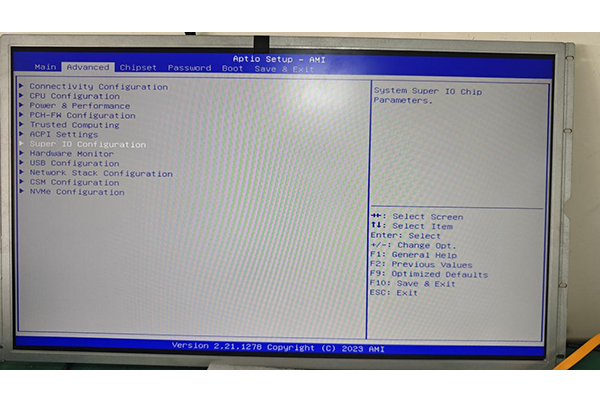
3、進入菜單后,選擇“Restore AC Power Loss--->Power on”選項,設置完成后,如下圖所示: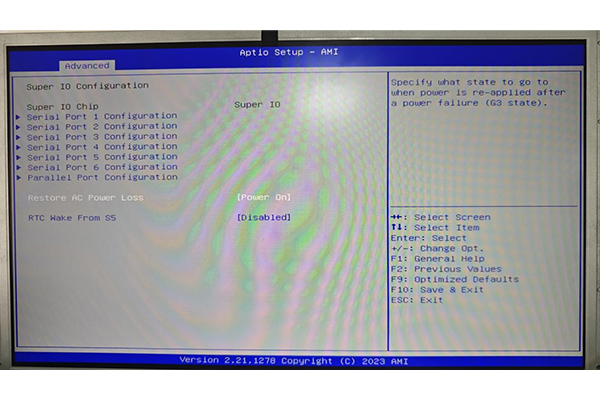
4、按“F10”保存,讓機器正常開機進入系統后,上電自啟設置完成。
第二章 定時開機
1、開機按“DEL”鍵,進入BIOS主界面,如下圖所示: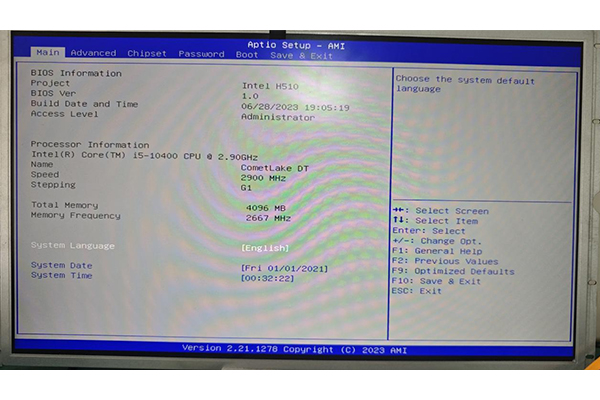
2、選擇“Advanced--->Super IO Configuration”,如下圖所示:
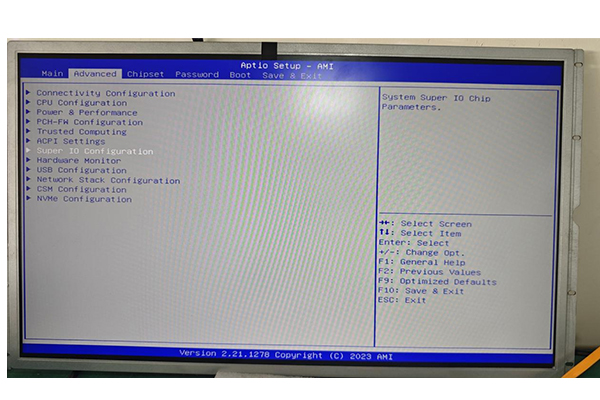
3、進入后,選擇“RTC Wake From S5---->Enabled”,如下圖所示: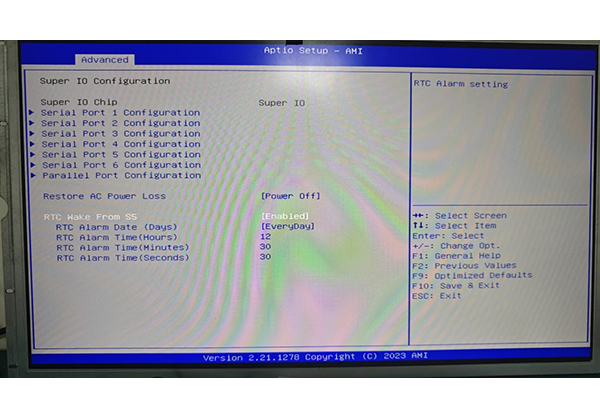
4、假如設置每天下午7點過9分,如下如所示: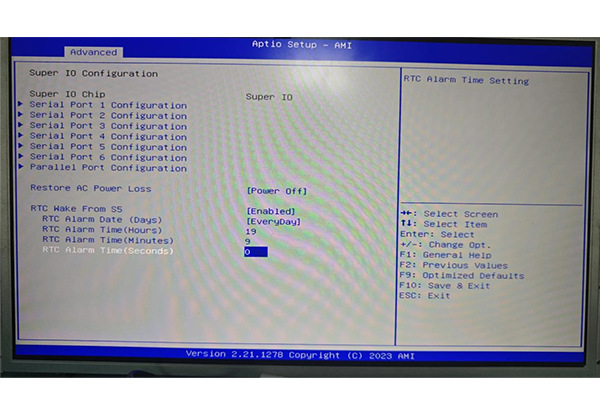
RTC Alarm Date (Days):每天
RTC Alarm Time(Hours):小時
RTC Alarm Time(Minutes):分鐘
RTC Alarm Time(Seconds):秒
5、按“Enter”鍵后,接著按“F10”鍵保存,等機器開機進入系統后再關機,定時開機就設置完成了(注意:以BIOS里面的時間為準,設置完成后不能斷電)
第一章 上電自啟
1、開機按“DEL”鍵,進入BIOS主界面,如下圖所示: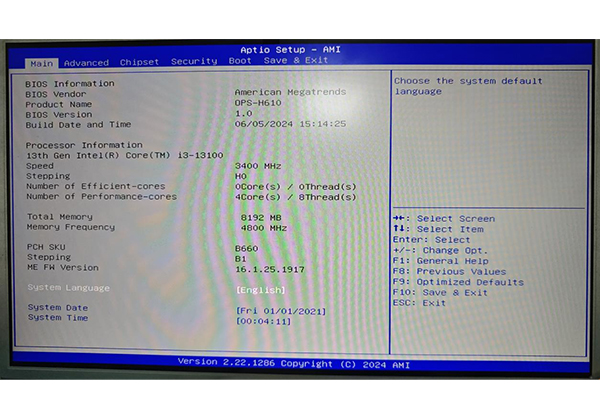
2、選擇“Advanced--->Miscellaneous Configuration”,如下圖所示: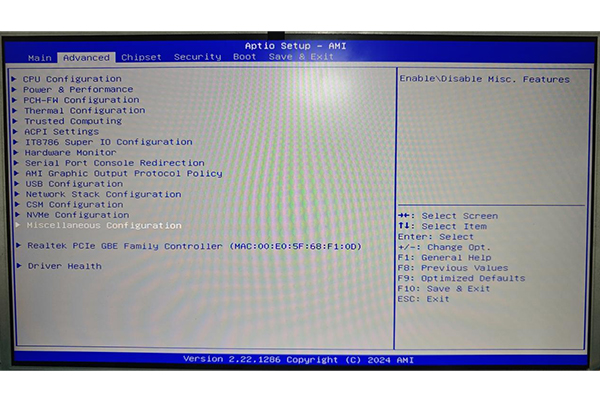
3、進入菜單后,選擇“Restore AC Power Loss--->Power on”選項,設置完成后,如下圖所示: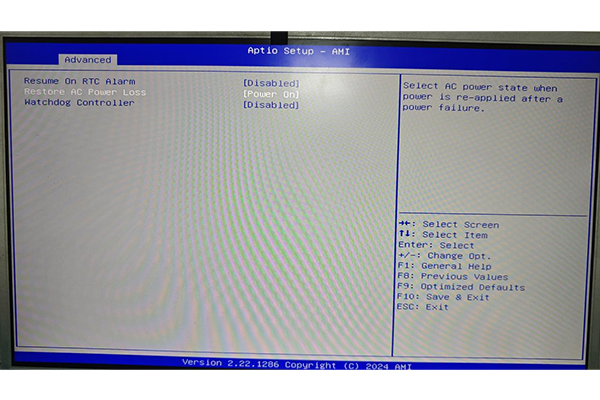
4、按“F10”保存,讓機器正常開機進入系統后,上電自啟設置完成。
第二章 定時開機
1、開機按“DEL”鍵,進入BIOS主界面,如下圖所示: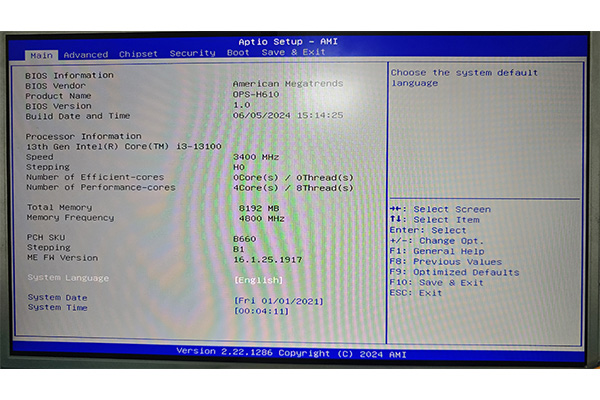
2、選擇“Advanced--->Miscellaneous Configuration”,如下圖所示:
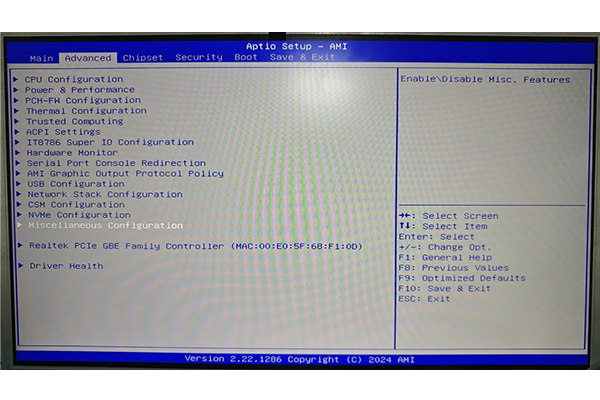
3、進入選項后,選擇“Resume On RTC Alarm--->Enabled”,如下圖所示:
4、假如設置每天15點18,如下圖所示: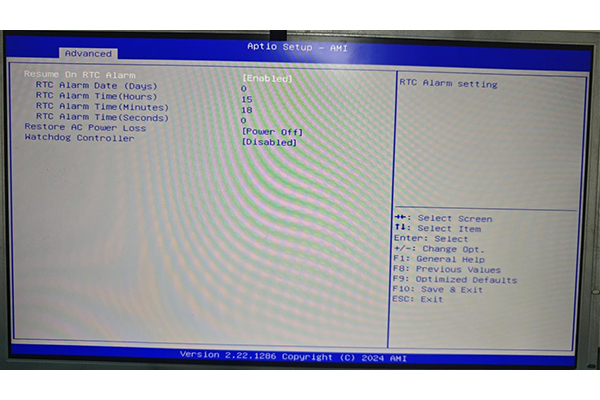
RTC Alarm Date (Days):每天
RTC Alarm Time(Hours):小時
RTC Alarm Time(Minutes):分鐘
RTC Alarm Time(Seconds):秒
5、按“Enter”鍵后,接著按“F10”鍵保存,等機器開機進入系統后再關機,定時開機就設置完成了(注意:以BIOS里面的時間為準,設置完成后不能斷電)
第一章 上電自啟
1、開機按“DEL”鍵,進入BIOS主界面,如下圖所示: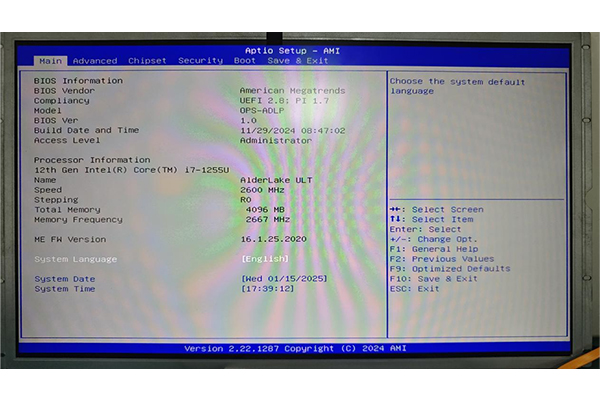
2、選擇“Advanced--->IT8786 Super IO Configuration”,如下圖所示: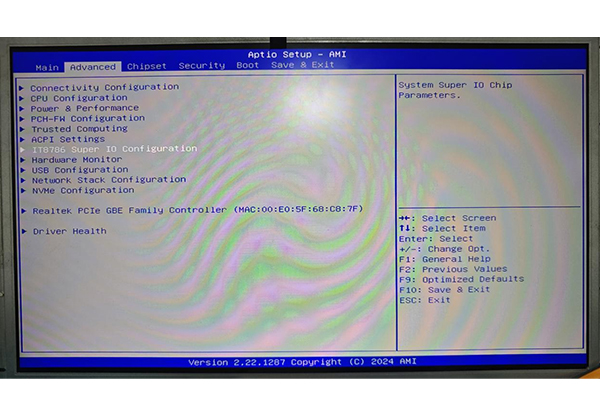
3、進入菜單后,選擇“Restore AC Power Loss--->Power on”選項,設置完成后,如下圖所示: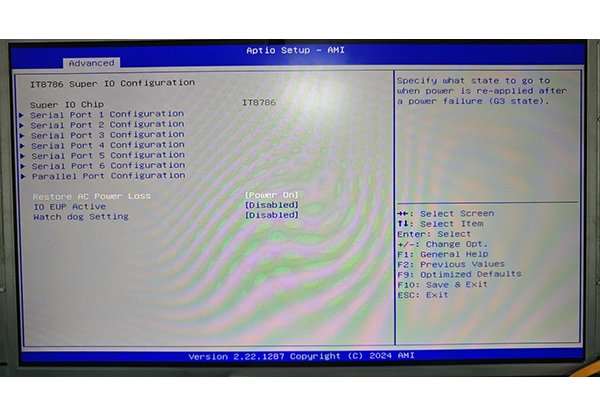
4、按“F10”保存,讓機器正常開機進入系統后,上電自啟設置完成。
第二章 定時開機
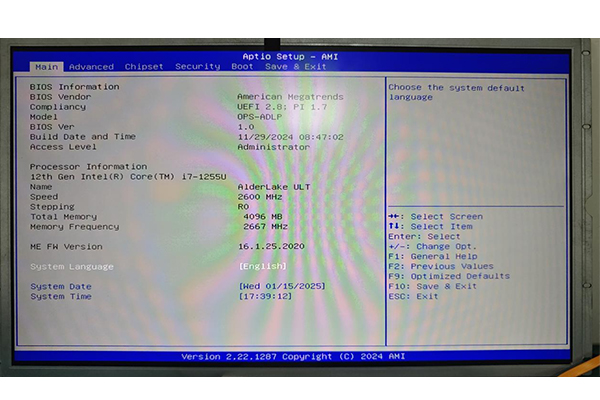
1、開機按“DEL”鍵,進入BIOS主界面,如下圖所示:
2、選擇“Advanced-->ACPI Settings”,如下圖所示: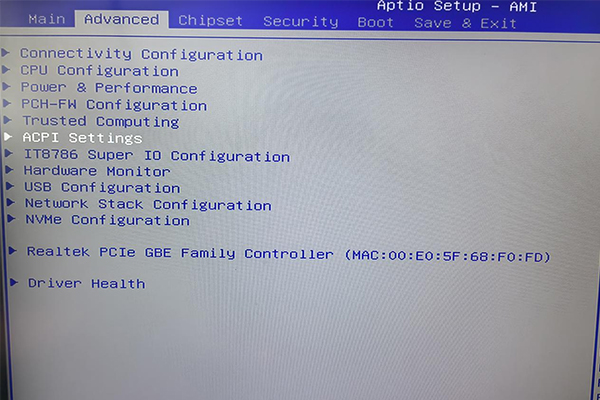
3、進入后,選擇“Wake System from S5 --->enabled”,如下圖所示: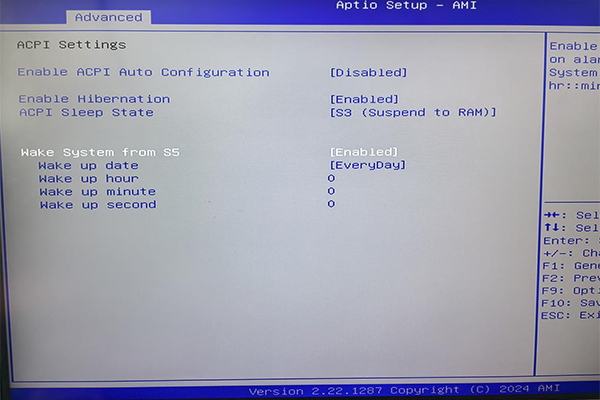
4、假如設置每天9點28,如下圖所示:
Wake up date::每天
Wake up hour:小時
Wake up minute: 分鐘
Wake up second : 秒
5、按“Enter”鍵后,接著按“F10”鍵保存,等機器開機進入系統后再關機,定時開機就設置完成了(注意:以BIOS里面的時間為準,設置完成后不能斷電)
第一章 上電自啟
1、開機按“DEL”鍵,進入BIOS主界面,如下圖所示: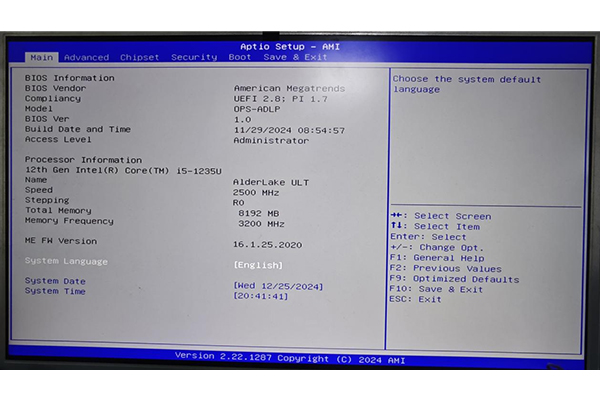
2、選擇“Advanced--->IT8786 Super IO Configuration”,如下圖所示: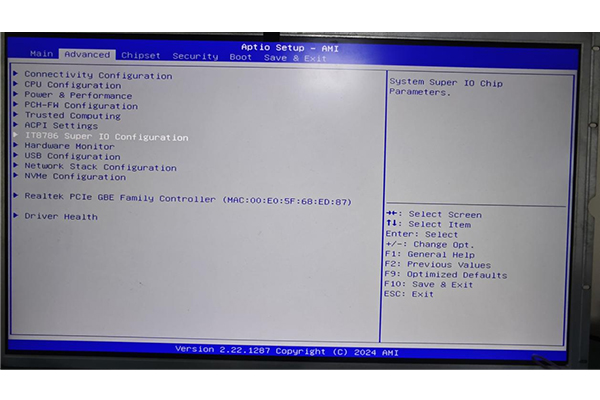
3、進入菜單后,選擇“Restore AC Power Loss--->Power on”選項,如下圖所示: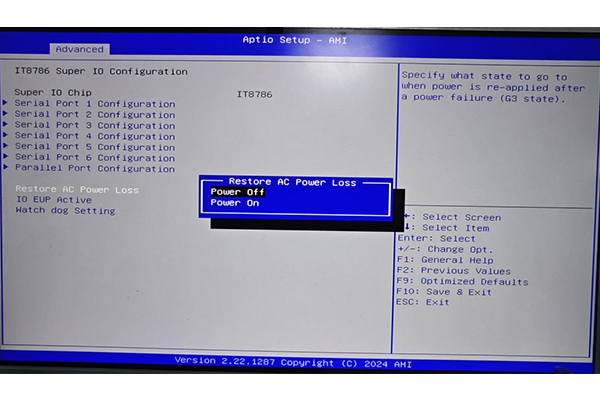
4、設置完成后,如下圖所示: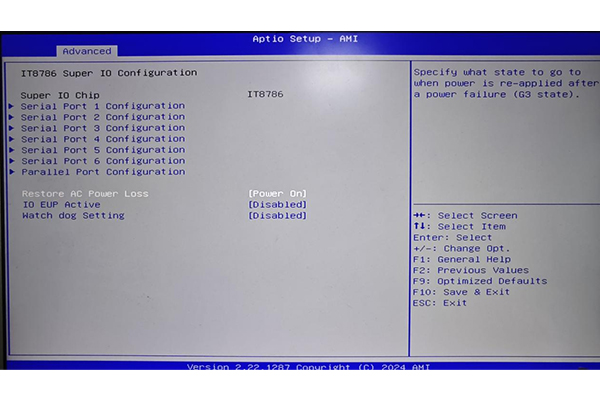
5、按“F10”保存,讓機器正常開機進入系統后,上電自啟設置完成。
第二章 上電自啟
1、開機按“DEL”鍵,進入BIOS主界面,如下圖所示: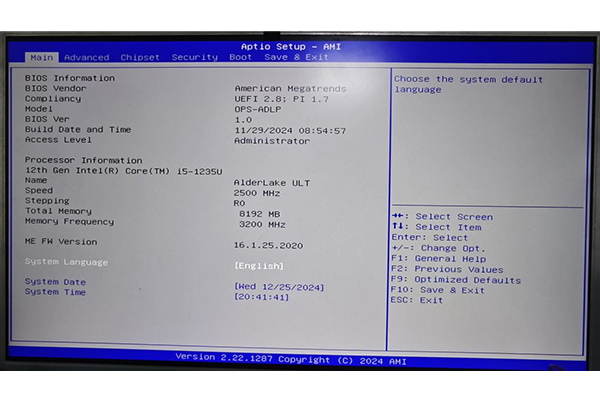
2、選擇“Advanced-->ACPI Settings”,如下圖所示:
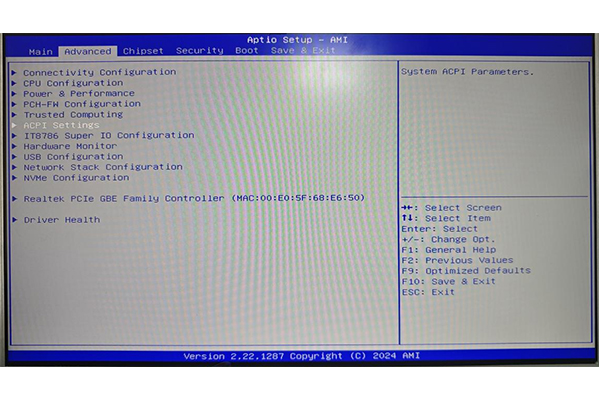
3、進入后,選擇“Wake System from S5 --->enabled”,如下圖所示:
4、假如設置每天11點49,如下圖所示: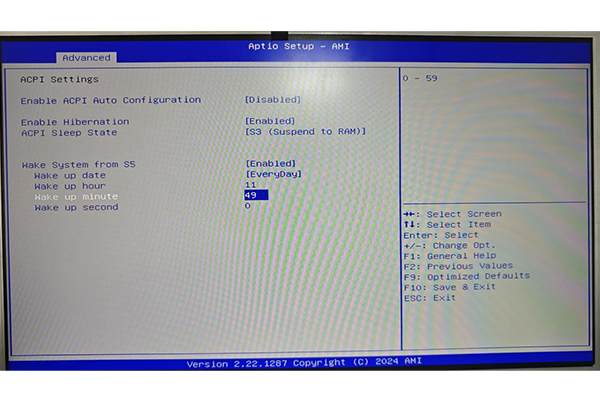
Wake up date::每天
Wake up hour:小時
Wake up minute: 分鐘
Wake up second : 秒
5、按“Enter”鍵后,接著按“F10”鍵保存,等機器開機進入系統后再關機,定時開機就設置完成了(注意:以BIOS里面的時間為準,設置完成后不能斷電)
第一章 上電自啟
1、開機按“DEL”鍵,進入BIOS主界面,如下圖所示: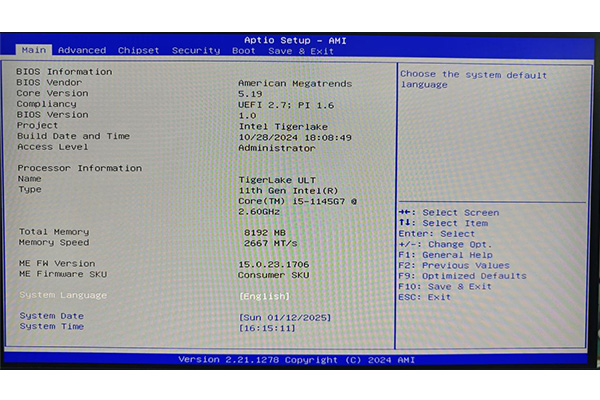
2、選擇“Advanced---> Super IO Configuration”,如下圖所示: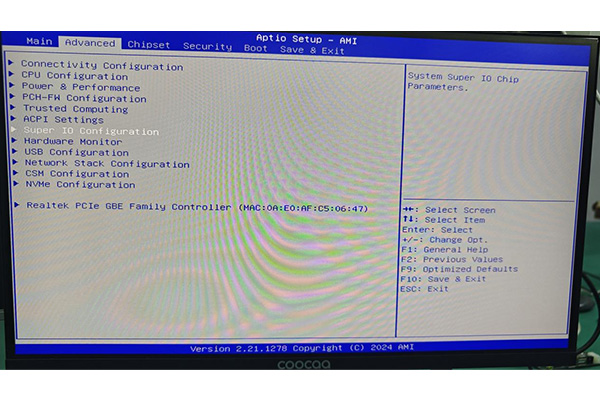
3、進入菜單后,選擇“Restore AC Power Loss--->Power on”選項,設置完成后,如下圖所示: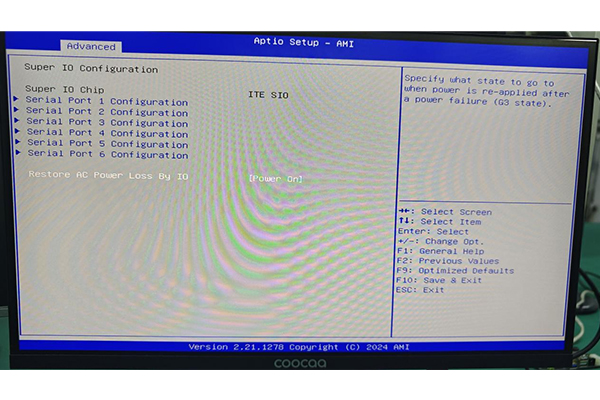
4、按“F10”保存,讓機器正常開機進入系統后,上電自啟設置完成。
第二章 定時開機
1、開機按“DEL”鍵,進入BIOS主界面,如下圖所示: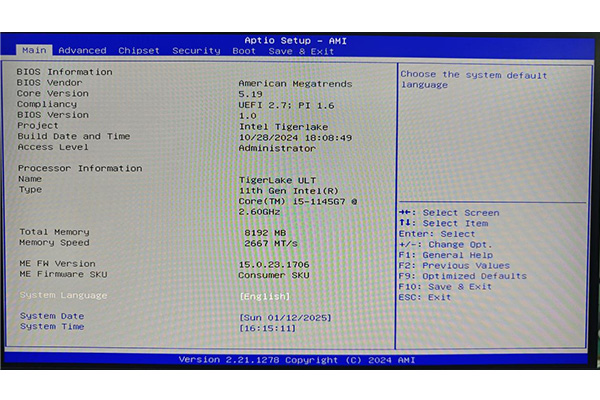
2、選擇“Advanced-->ACPI Settings”,如下圖所示: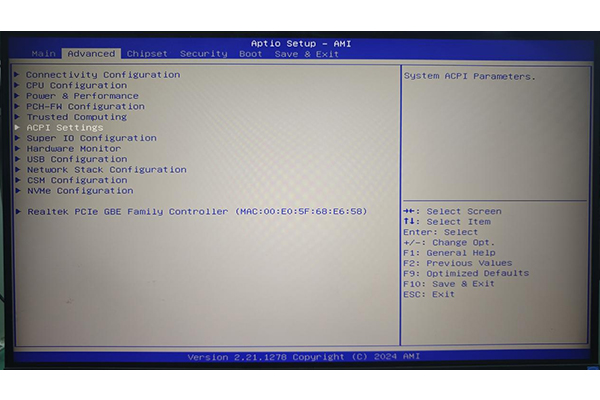
3、進入后,選擇“Wake System from S5 --->enabled”,如下圖所示: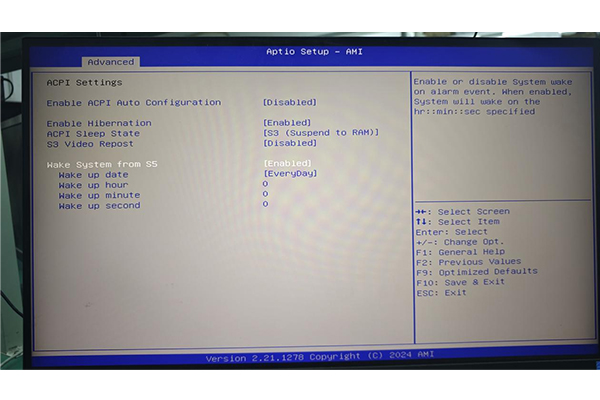
4、假如設置每天9點30,如下圖所示: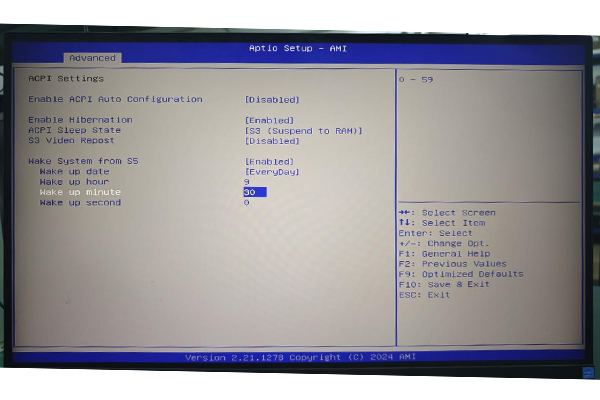
Wake up date::每天
Wake up hour:小時
Wake up minute: 分鐘
Wake up second : 秒
5、按“Enter”鍵后,接著按“F10”鍵保存,等機器開機進入系統后再關機,定時開機就設置完成了(注意:以BIOS里面的時間為準,設置完成后不能斷電)
第一章 上電自啟
1、開機按“DEL”鍵,進入BIOS主界面,如下圖所示: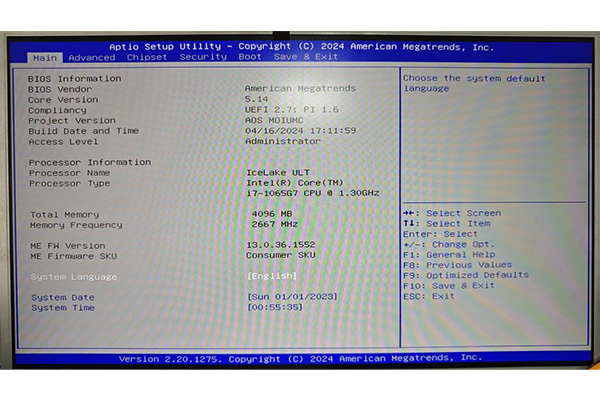
2、選擇“Advanced--->IT8613 Super IO Configuration”,如下圖所示: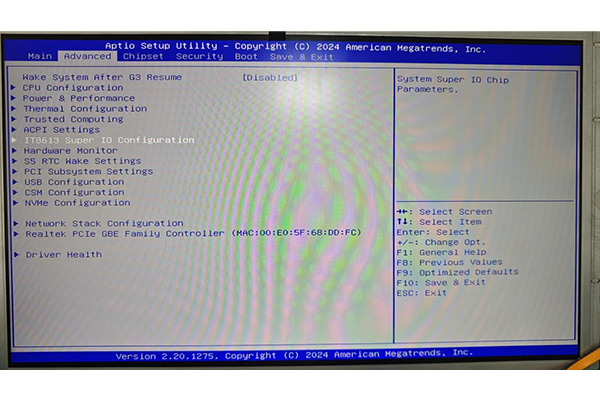
3、進入菜單后,選擇“Restore AC Power Loss--->Power on”選項,設置完成后,如下圖所示: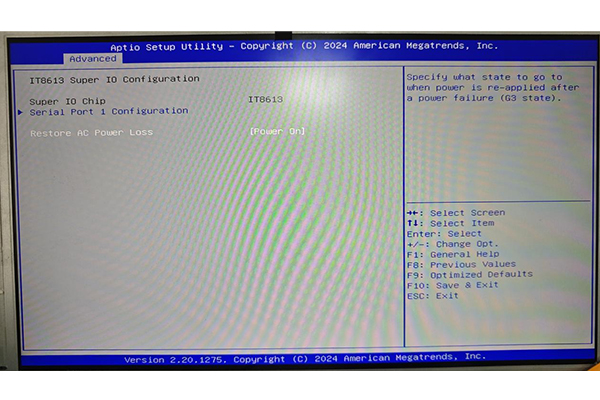
4、按“F10”保存,讓機器正常開機進入系統后,上電自啟設置完成。
第二章 定時開機
1、開機按“DEL”鍵,進入BIOS主界面,如下圖所示: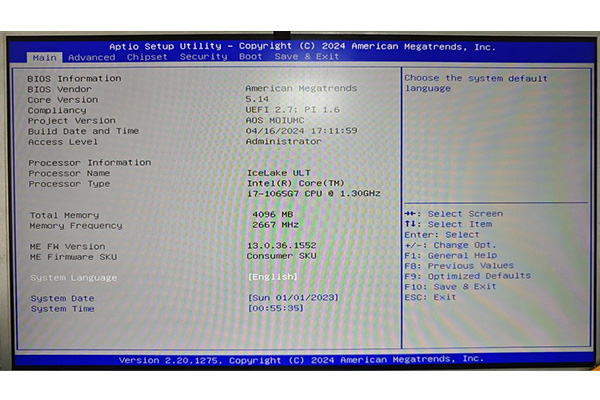
2、選擇“Advanced--->S5 RTC Wake Settings”,如下圖所示: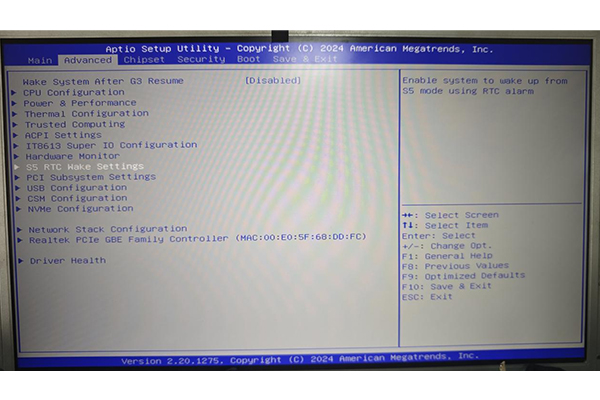
3、進入后選擇“Wake System from S5--->Fixed Time”,如下所示: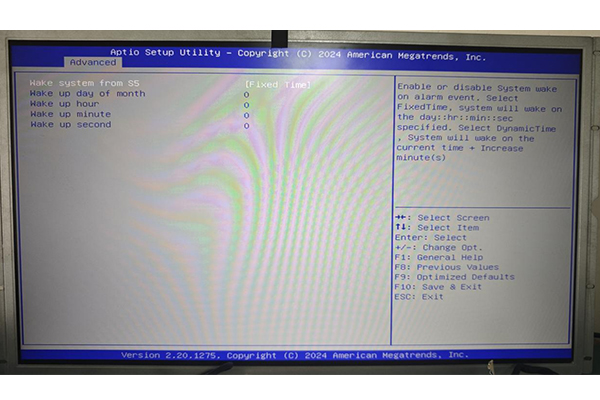
4、假如設置每天11點整,如下圖所示: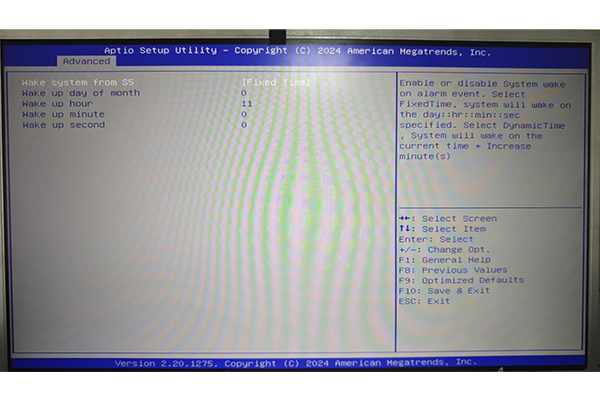
Wake up date::每天
Wake up hour:小時
Wake up minute: 分鐘
Wake up second : 秒
5、按“Enter”鍵后,接著按“F10”鍵保存,等機器開機進入系統后再關機,定時開機就設置完成了(注意:以BIOS里面的時間為準,設置完成后不能斷電)
Copyright @2020 AIOSTAR All Rights Reserved by 勁網


